
cobra KI 2025
Die cobra KI-Integration wurde 2025 um die Befragung der Kontakthistorie, die hauseigene cobra AI und neue KI-Anbieter erweitert.
cobra KI für die Kontakthistorie
Beachten Sie
Diese Funktion steht Ihnen ab cobra CRM PRO XL zur Verfügung.
Sie können eine Indizierung Ihrer Kontakte vornehmen und der KI Fragen zur Kontakthistorie Ihrer Kunden stellen. Mit gezielten Fragen können Sie KI einsetzen, um Kontaktmuster zu analysieren. So erhalten Sie wertvolle Einblicke in das Verhalten Ihrer Kunden. Dies kann Ihnen bei der Optimierung Ihres Kundendienstes und bei der Erfüllung der Bedürfnisse Ihrer Kundinnen und Kunden behilflich sein.
Die Befragung der KI zur Kontakthistorie in drei Schritten einrichten
Der cobra KI Index Server muss auf dem gleichen Server wie Ihr SQL Server laufen.
Berechtigung des Benutzers für Adressdatebank und Systemdatenbank setzen; Anmeldung via Konto beim Dienst hinterlegen; Verbindungsinformationen Ihrer Adress- und Systemdatenbank angeben.
In cobra CRM KI-Indizierung konfigurieren; Indizierung starten.
Die Kontakthistorie befragen
- Erteilen Sie den Befehl »Start: KI«.
- Klicken Sie auf das Bild »Kontakthistorie befragen«.

Alternativ klicken Sie auf die Schaltfläche »Kontakthistorie befragen«. So können Sie Ihre Anfrage im Vorhinein präzisieren, indem Sie entscheiden, ob Sie die Kontakthistorie zur aktuellen Adresse, Adresshierarchie, zu recherchierten Adressen oder allen Adressen auswerten wollen.
- Wählen Sie den entsprechenden Listeneintrag aus.
Sie rufen den Prompt zur Befragung der Kontakthistorie auf.
- Formulieren Sie Ihre Anfrage zur Auswertung der Kontakthistorie.

Relevante Kontakte werden Ihnen verlinkt, so dass Sie mit einem Klick direkt zu dem entsprechenden Kontakt springen können.
Vorschläge für Prompts (Version 2025 R2)
Wenn Sie eine Befragung der Kontakthistorie durchführen, unterbreitet Ihnen die KI Vorschläge für relevante Prompts.
- Wählen Sie einen relevanten Vorschlag aus und beginnen Sie mit der Befragung.

Beispiele
Beachten Sie
Um aussagekräftige Ergebnisse zu erhalten, formulieren Sie präzise Suchanfragen. Vermeiden Sie möglichst Fragen, die sich auf Durchschnittswerte oder saisonale Ereignisse beziehen:
- »Wie oft nehmen unsere Kunden durchschnittlich Kontakt mit uns auf?«,
- »Gibt es saisonale Muster in den Kontaktanfragen?« oder
- »Wie hoch ist die durchschnittliche Reaktionszeit auf Anfragen und wie zufrieden sind die Kunden damit?«
Eine Beschränkung auf die relevantesten Kontakte aus einer großen Anzahl von Kontakten kann zu einem verzerrten Ergebnis führen.
Die folgenden Beispiele verdeutlichen weitere Anwendungsfälle der Befragung der Kontakthistorie:
| Frage | Ziel |
|---|---|
| Welche Kontaktkanäle bevorzugen unsere Kunden am meisten? | Erkennen, ob Kunden lieber per E-Mail, Telefon, Chat, Social Media etc. kommunizieren. |
| Zu welchen Zeiten treten unsere Kunden am häufigsten in Kontakt? | Identifizierung von Stoßzeiten oder bevorzugten Tageszeiten. |
| Welche Themen oder Anliegen werden von Kunden am häufigsten angesprochen? | Häufige Anliegen und Probleme erkennen, um Kundensupport oder Produktverbesserungen zu optimieren. |
| Gibt es bestimmte Kundengruppen, die häufiger Kontakt aufnehmen als andere? | Segmentierung der Kunden nach Kontaktfrequenz, z.B. nach Alter, Geschlecht, Region oder Produktnutzung. |
| Gibt es Muster bei Kunden, die häufig mit Beschwerden oder Problemen Kontakt aufnehmen? | Identifizierung von wiederkehrenden Problemen und möglichen Lösungen. |
| Welche Kontaktmethoden führen zu den höchsten Zufriedenheitswerten bei Kunden? | Bestimmen der effektivsten Kanäle zur Steigerung der Kundenzufriedenheit. |
| Gibt es Zusammenhänge zwischen dem Zeitpunkt des Kontakts und der Art des Anliegens? | Erkennung, ob bestimmte Anliegen zu bestimmten Zeiten häufiger auftreten. |
| Mit welchen Personen haben wir kommuniziert zum Thema XYZ? | Ermittlung, ob alle relevante Personen oder Themen berücksichtigt worden sind. |
| Hatte der Kunde Interesse an unserer Aktion XYZ? | Prüfen, welches Ergebnis eine Aktion bewirkt hat. |
| Gab es einen Beschwerdefall in den letzten 12 Monaten? | Überprüfung der Produkt- oder Dienstleistungsqualität. |
Zur Einrichtung der Funktion müssen Sie den Dienst »cobra KI Index Server« installieren und konfigurieren.
Installation cobra KI Index Server
Beachten Sie
Der cobra KI Index Server muss auf dem gleichen Server wie der SQL Server laufen.
Den cobra KI Index Server finden Sie hier.
- Führen Sie die Datei »cobraKIIindexServer.exe« aus.
Im ersten Schritt werden notwendige Microsoft Visual C++ Komponenten geprüft und ggf. aktualisiert. Bei einer Aktualisierung der Komponenten ist eventuell ein Neustart nötig und Sie müssen die Datei erneut ausführen, um das Setup fortzuführen.

Im zweiten Schritt wird der Dienst »cobra KI Index Server« installiert.
- Durchlaufen Sie den Installationsprozess, indem Sie auf »Weiter« klicken und ggf. das Installationsverzeichnis anpassen.

Abschließend muss der Dienst mit Ihrer Datenbank verbunden werden. Eventuall müssen Sie Ihren PC neu starten.
Einstellung des cobra KI Index Server
Wir empfehlen Ihnen für den KI Index Server einen speziellen »KI Index Server«-Benutzer auf den SQL-Server mit eingeschränkten Berechtigungen anzulegen.
Der »KI Index Server«-Benutzer benötigt folgende Berechtigungen für die Adressdatenbank:
| Tabelle | Berechtigung |
|---|---|
| Addresses | Auswählen |
| AP_Settings | Aktualisieren, Ändern, Auswählen, Einfügen |
| Contacts | Auswählen |
| Deletedcontacts | Auswählen |
Der »KI Index Server«-Benutzer benötigt folgende Berechtigungen für die Systemdatenbank:
| Tabelle | Zugriff |
|---|---|
| ContactTypes | Auswählen |
Die Schnittstelle läuft als lokaler Dienst »cobra cobra KI Index Server«.

- Rufen Sie die Eigenschaften des Dienstes auf und wechseln Sie in den Reiter »Anmelden«.
- Stellen Sie sicher, dass das entsprechende Konto und ggf. Kennwort hinterlegt ist.

Die Einstellung des cobra KI Index Server erfolgt via Razor Page. Benötigt werden die Verbindungsinformationen Ihrer Adress- und Systemdatenbank.
- Rufen Sie die lokale Seite »localhost:7111/config« über Ihren Webbrowser auf.
- Tragen Sie die relevanten Verbindungs- und Anmeldeinformationen ein.

- Nutzen Sie die Schaltfläche »Verbindung testen«, um Ihre Verbindung zu prüfen.
- Klicken Sie auf »Speichern«.
- Passen Sie ggf. den Port der Administratoroberfläche und cobra Kommunikation an.
Beachten Sie
Der Port der cobra Kommunkation muss von jedem Client angesprochen werden können.
- Übernehmen Sie Ihre Eingabe durch Betätigung der Schaltfläche »Speichern und neu starten«.
Alle weiteren Einstellungen erfolgen wie gewohnt direkt in cobra.
Die KI-Indizierung einrichten
Systemanforderungen
Um eine schnelle Indizierung und KI-Abfrage der Kontakteinträge zu gewährleisten, empfehlen wir Ihnen ein System mit einer aktuellen Mehrkern-CPU und mindestens 8 Gigabyte Arbeitsspeicher einzusetzen.
Beachten Sie
Zur Nutzung der Funktion KI-Abfrage der Kontakteinträge müssen Sie den Dienst »cobra KI Index Server« installieren.
Sie können die Einträge der Kontakthistorie auf dem Server indizieren und der KI Fragen zu der Kontakthistorie Ihrer Kunden stellen.
- Erteilen Sie den Befehl »Datei: Systemweite Einstellungen: KI-Assistenzeinstellungen«.
- Wechseln Sie in das Register »KI Indizierung einstellen«.
- Aktivieren Sie die Checkbox »Kontakteinträge auf Ihrem Server indizieren«.

Nutzen Sie die Schaltfläche »Verbindung testen«, zur Gewährleistung der Kommunikation zwischen cobra CRM und dem Dienst »cobra KI-Index«.
- Bestimmen Sie die Textfelder, die in Ihrer Datenbank dem Feld »Firma«, »Nachnamen« und »Vornamen« entsprechen.
- Legen Sie den Zeitraum fest, der zum Start indiziert werden soll.
- Wählen Sie aus, welche Kontaktarten indiziert werden sollen.
- Klicken Sie abschließend auf »Einstellungen speichern«.

Beachten Sie
Änderungen an den Einstellung werden bei den KI-Antworten nur berücksichtigt, wenn die Indizierung neu gestartet wurde.
Ihre Kontakteinträge müssen erstmals indiziert werden. Die Indizierung kann je nach Größe Ihrer Datenbank einige Zeit in Anspruch nehmen. Wir empfehlen, die erste Indizierung außerhalb der Arbeitszeiten durchzuführen.
- Klicken Sie auf »Indizierung starten«.


Nach erfolgreicher Indizierung, schließen Sie den Dialog mit einem Klick auf »OK«.
cobra AI und neue KI-Anbieter
Die Dialog zur KI-Integration wurde umfangreich überarbeitet. Sie finden jetzt neue KI-Anbieter und KI-Modelle. Außerdem bieten wir Ihnen unsere hauseigene cobra AI Fair Use Flatrate powered by IONOS an.
cobra AI
Ab sofort bieten wir Ihnen unser cobra AI Flatrate an. Basierend auf dem Modell Llama 3 und DSGVO konform stellen wir Ihnen eine Fair Use Flatrate für den KI-gestützten Arbeitsalltag zur Verfügung.
Ihre Vorteile unserer cobra AI Flatrate:
- voll kalkulierbare Kostenkontrolle
- höchste Datenschutzstandards
- sorgenfreie Nutzung der cobra KI Funktionen wie Befragung der Kontakthistorie oder Erleichterung der täglichen Arbeit für den Einsatz in Vertrieb, Service und Strategie.
cobra AI können Sie bequem aus Ihrem cobra CRM heraus mit wenigen Klicks für 21 Tage kostenlos testen und buchen:
cobra AI testen und buchen

- Erteilen Sie den Befehl: »Datei: Systemweite Einstellungen: KI-Assistenzeinstellungen: KI-Integration konfigurieren«.
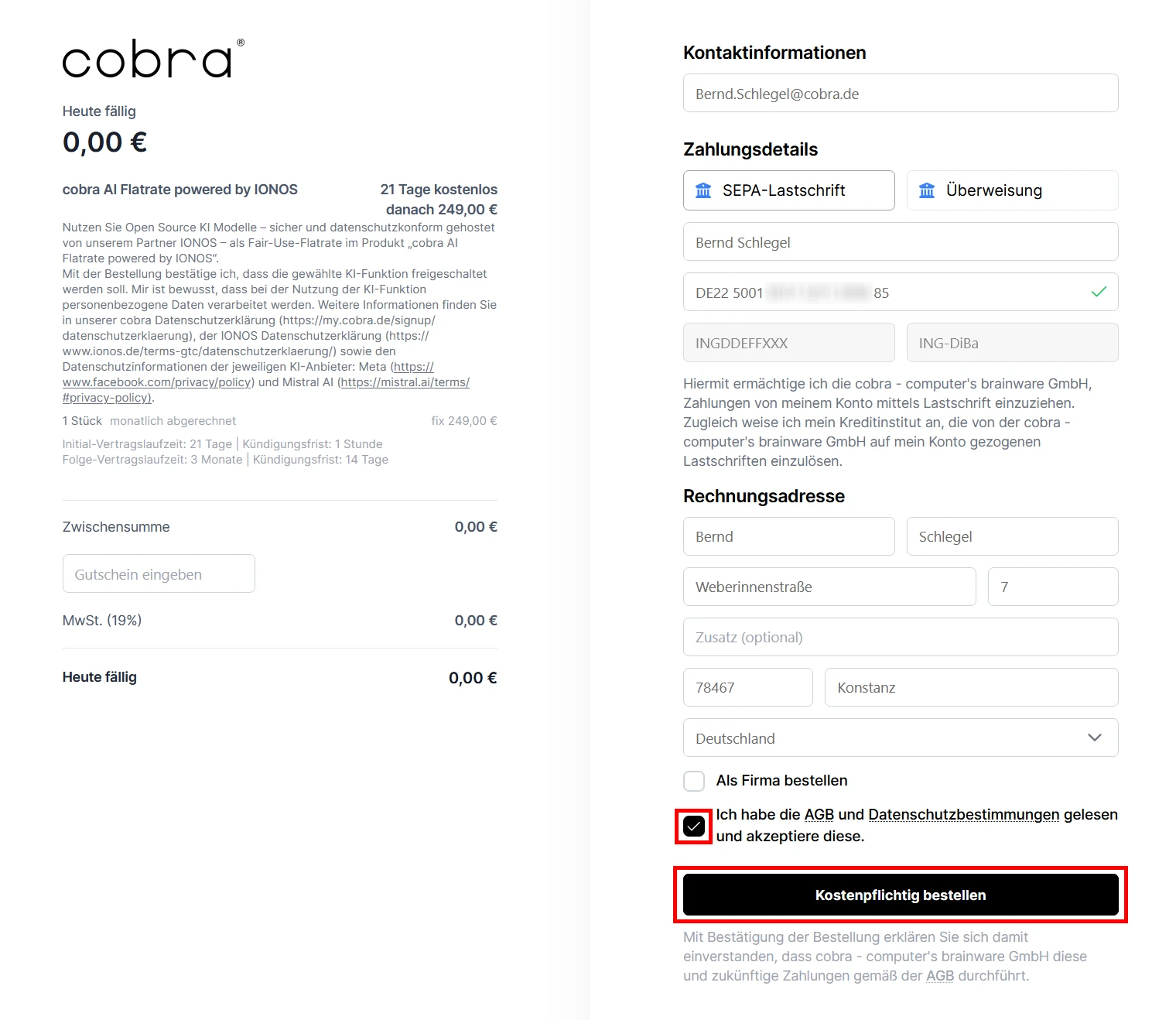
- Klicken Sie auf »cobra AI-Flatrate kostenfrei testen«.
- Ergänzen Sie Ihre Kontaktinformationen, Zahlungsdetails und Rechnungsadresse.
- aktivieren Sie ggf. die Checkbox »als Firma bestellen« und geben Sie Ihre Firmeninformationen ein.
- Lesen und akzeptieren Sie unsere AGB und Datenschutzbestimmungen.
- Klicken Sie abschließend auf »Kostenpflichtig bestellen«.
Sie erhalten Ihren »API-Key«.
- Tragen Sie Ihren API-Key in das relevante Feld Ihrer Zugangsdaten ein.

- Klicken Sie auf die Schaltfläche »Einstellungen testen«, um Ihre Angaben zu überprüfen.
- Übernehmen Sie Ihre Einstellungen und beenden Sie den Dialog mit »OK«.
Ihr Zugang zur cobra AI Flatrate ist aktivert und einsatzbereit.
Neue Anbieter und KI-Modelle
Die Liste möglicher Anbieter wurde mit dem Anbieter »IONOS« und unserer hauseigenen cobra AI erweitert. Wir bieten Ihnen mit der cobra AI einen »Fair Use« Flatrate-Tarif an. Diesen können Sie kostenfrei testen oder buchen, indem Sie auf die Schaltfläche im KI-Integrationsdialog klicken.
Wir bieten Ihenn jetzt folgende Anbieter und KI-Modelle zur Auswahl an:
| verfügbare KI-Anbieter | verfügbare KI-Modelle |
|---|---|
| OpenAI | GPT 3.5 Turbo, GPT 3.5 Turbo 16K, GPT 4, GPT 4 Turbo, GPT 4o, GPT 4o mini |
| Azure | Azure Deployment |
| IONOS | Llama 3.3 70B instruct, Llama 3.1 8B instruct |
| cobra AI | Llama 3.3 70B instruct, Llama 3.1 8B instruct |
Weitere KI-Modelle in die Auswahlliste aufnehmen
Beachten Sie
Die hier beschriebenen Schritte sind nur dann notwendig, wenn Sie die KI Modelle unabhängig von Ihrem cobra Update aktualisieren möchten. Die ausgeliferten Modelle des cobra Updates entsprechen dem Stand vom »Oktober 2024«.
Sie können die Auswahlliste Ihres cobra CRM um weitere KI-Modelle erweitern. Hierzu benötigen Sie für den jeweiligen Anbieter eine aktuelle JSON-Datei.
Eine aktuelle JSON-Datei für die Modelle von OpenAI finden sie hier (Stand: 12.09.2024).
Eine aktuelle JSON-Datei für die Modelle von Ionos finden sie hier (Stand: 13.05.2025).
- Kopieren Sie die Datei in: »{Ihr Systemverzeichnis}\System\AiIntegration«.
Ein exemplarischer Pfad:
C:\cobra_server\System\AiIntegration\OpenaiAiModels.json