
Neuheiten Impact
Object Builder
Mit dem Object Builder können Sie Ihre eigenen Geschäftsobjekte in cobra CRM Cloud abbilden, also alles, was über Personen, Unternehmen und Touchpoints hinausgeht. Ob Fertigungsaufträge, Wartungsverträge, der Fuhrpark oder Bewerbungen: Sie beschreiben, was Sie verwalten möchten, und der Object Builder erstellt daraufhin einen vollständigen Bereich mit Datenfeldern, Listen und Detailansichten.
Anschließend verhalten sich Ihre eigenen Objekte wie die mitgelieferten CRM-Bereiche: Sie erscheinen im Hauptmenü unter »CRM«, lassen sich filtern, sortieren und exportieren und können mit Personen, Unternehmen und Benutzern verknüpft werden.
Beachten Sie
Ob Ihnen der Object Builder zur Verfügung steht und wie viele eigene Objekte Sie veröffentlichen können, hängt von Ihrem gewählten cobra CRM Cloud-Tarif ab.
Beschreiben statt konfigurieren
Kein Datenmodell zeichnen, keine Felder einzeln anlegen: Sie sagen in eigenen Worten, was Sie verwalten möchten – und sehen daneben zu, wie Ihr Bereich entsteht.
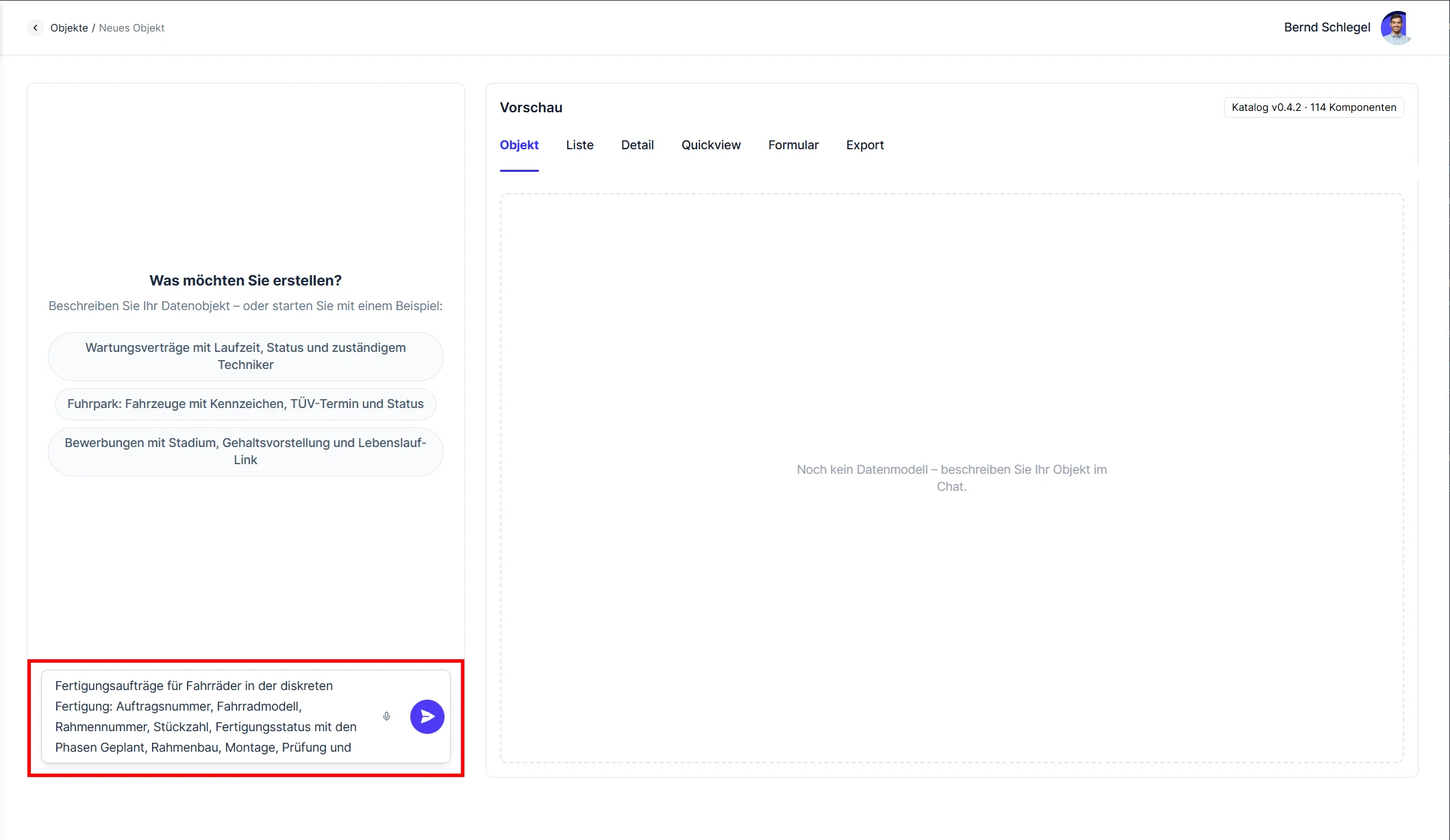
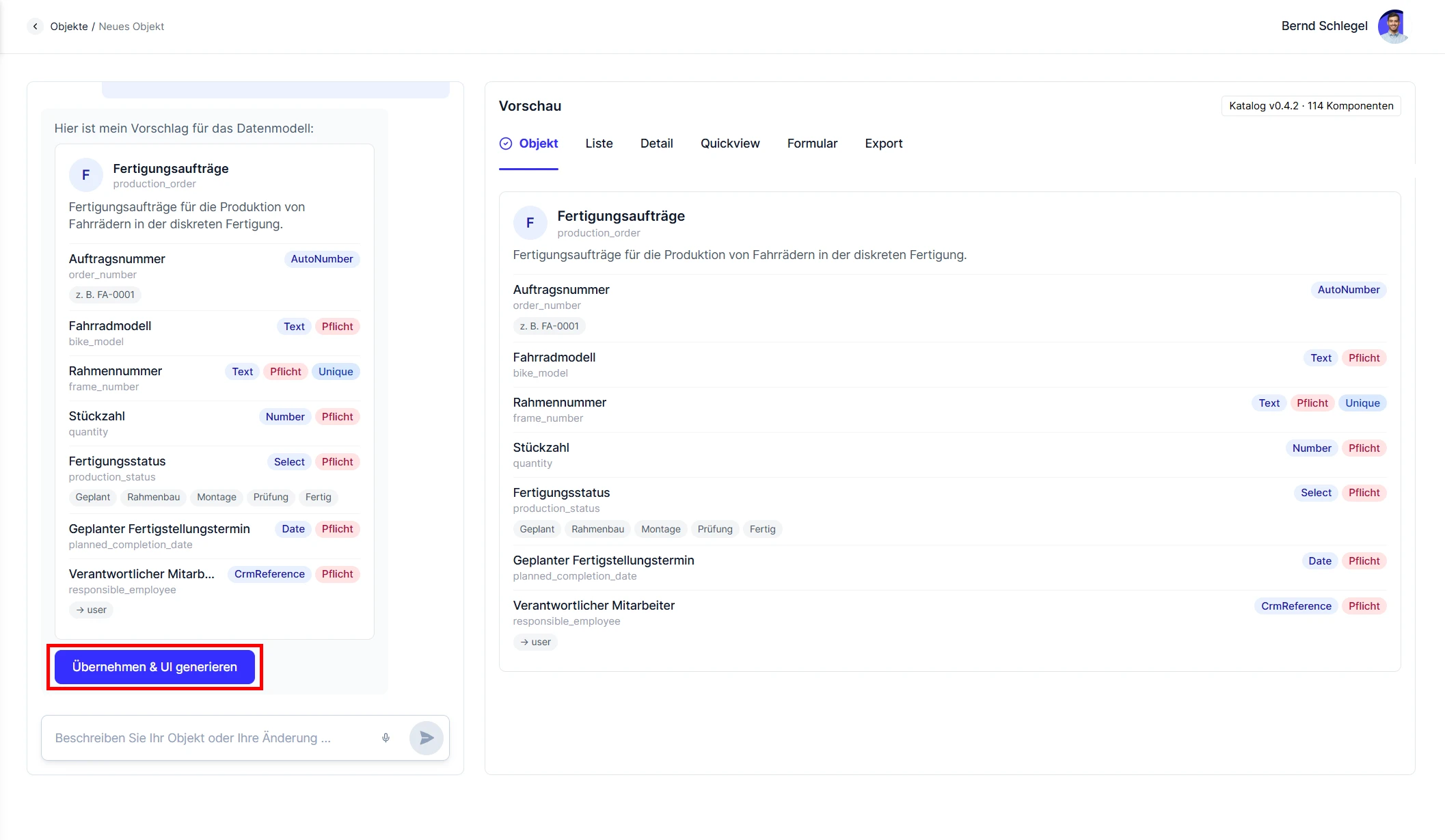
cobra AI denkt dabei mit: Die Auftragsnummer wird automatisch als »FA-0001« vergeben, die Rahmennummer als eindeutig gekennzeichnet, der verantwortliche Mitarbeiter mit einem Benutzer verknüpft. Was aus Ihrer Beschreibung nicht hervorgeht, klärt eine kurze Rückfrage.
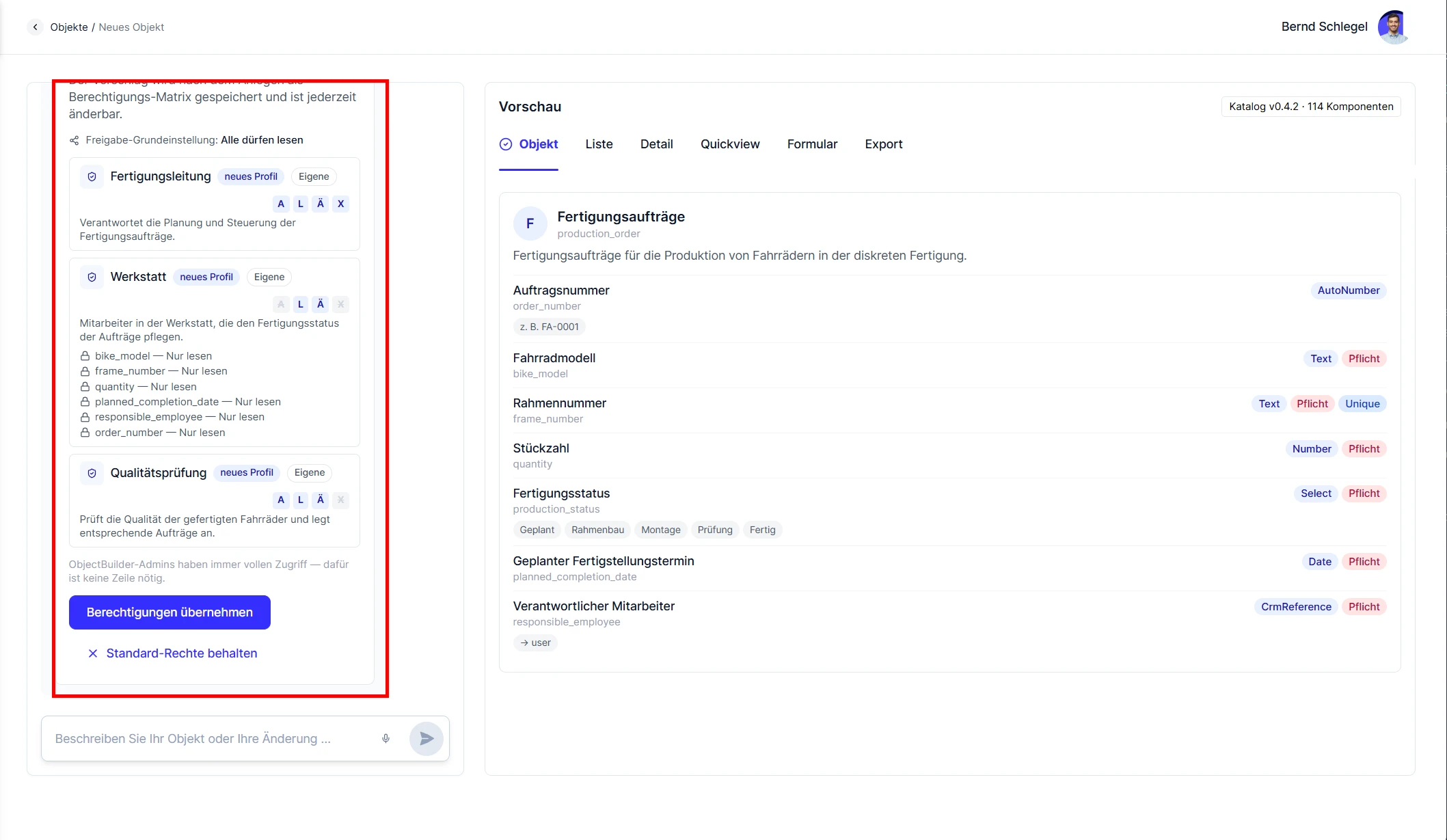
Auch die Rechte entstehen im selben Gespräch. Sie nennen die Rollen, die mit dem Objekt arbeiten sollen – daraus wird eine fertige Berechtigungs-Matrix, bis hinunter auf einzelne Felder, die sich für eine Rolle ausblenden oder auf »nur lesen« setzen lassen.
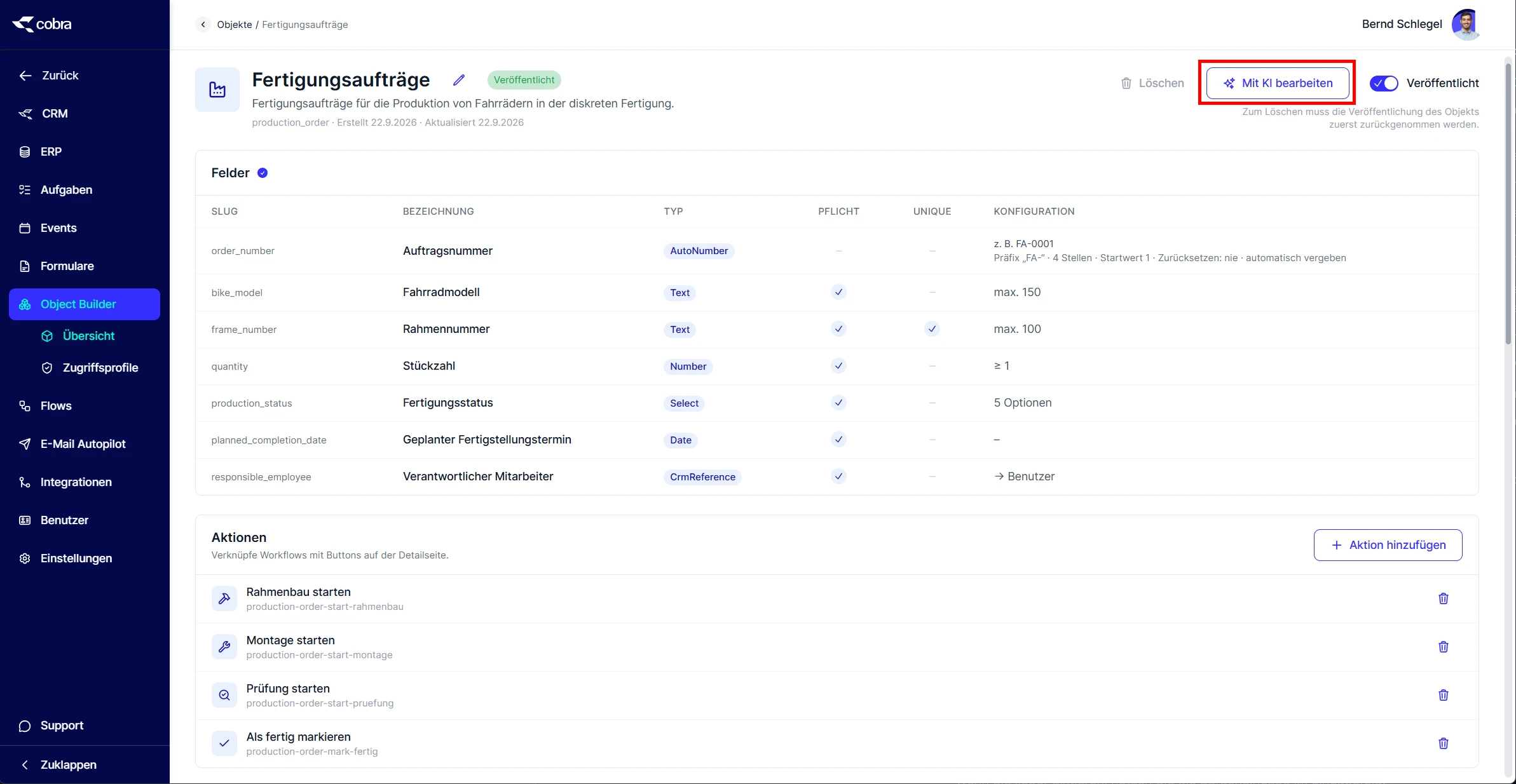
In Minuten einsatzbereit
Liste, Detailseite, Formular und Export erzeugt der Object Builder gleich mit. Nach der Veröffentlichung steht Ihr Bereich im Hauptmenü – mit Feldern, Aktionen, Berechtigungen, Bezügen und Versionsverlauf an einer Stelle. Anpassen lässt er sich jederzeit wieder im Dialog.
Ihre Anwender merken davon nichts. Sie erfassen Datensätze in einem Formular, das sich wie jedes andere im CRM bedient, und finden auf der Detailseite die Felder sauber gegliedert und den Status farbig im Kopfbereich.
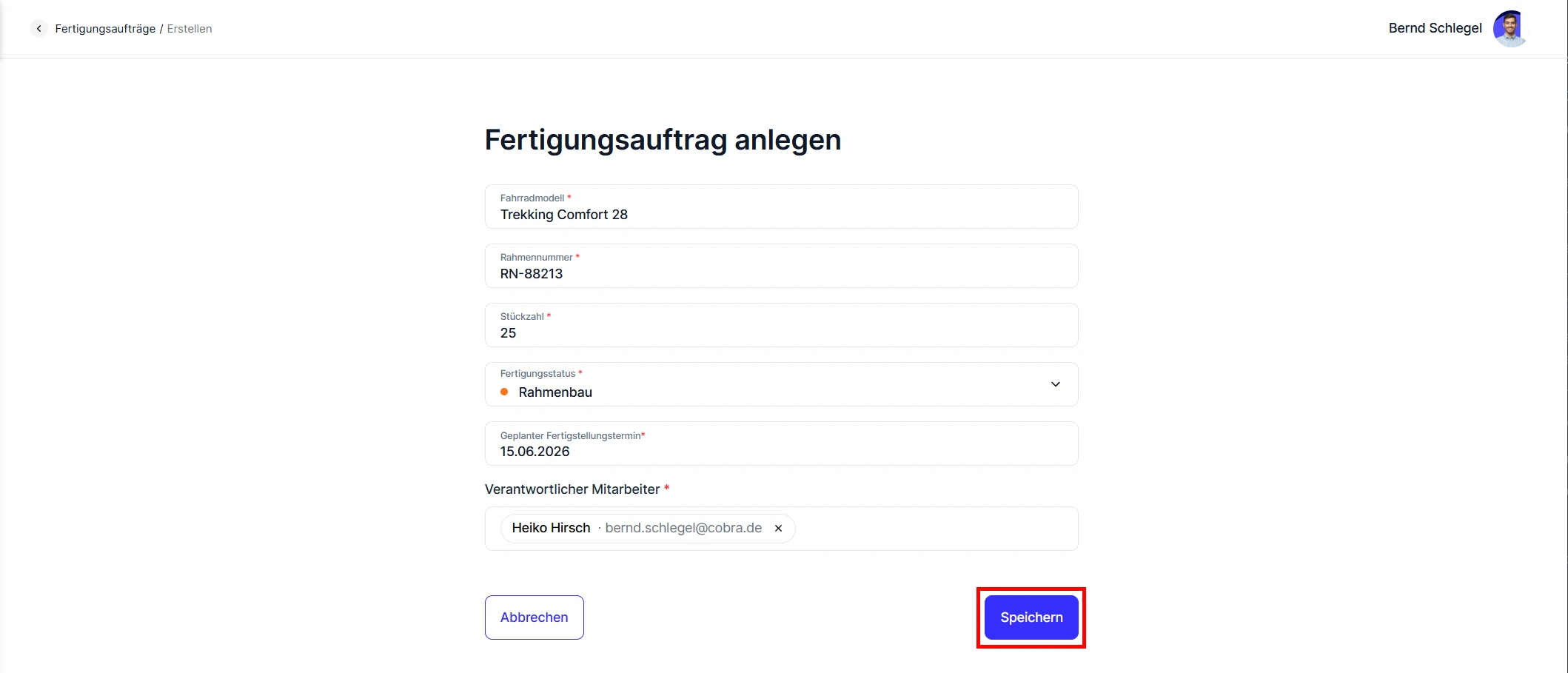
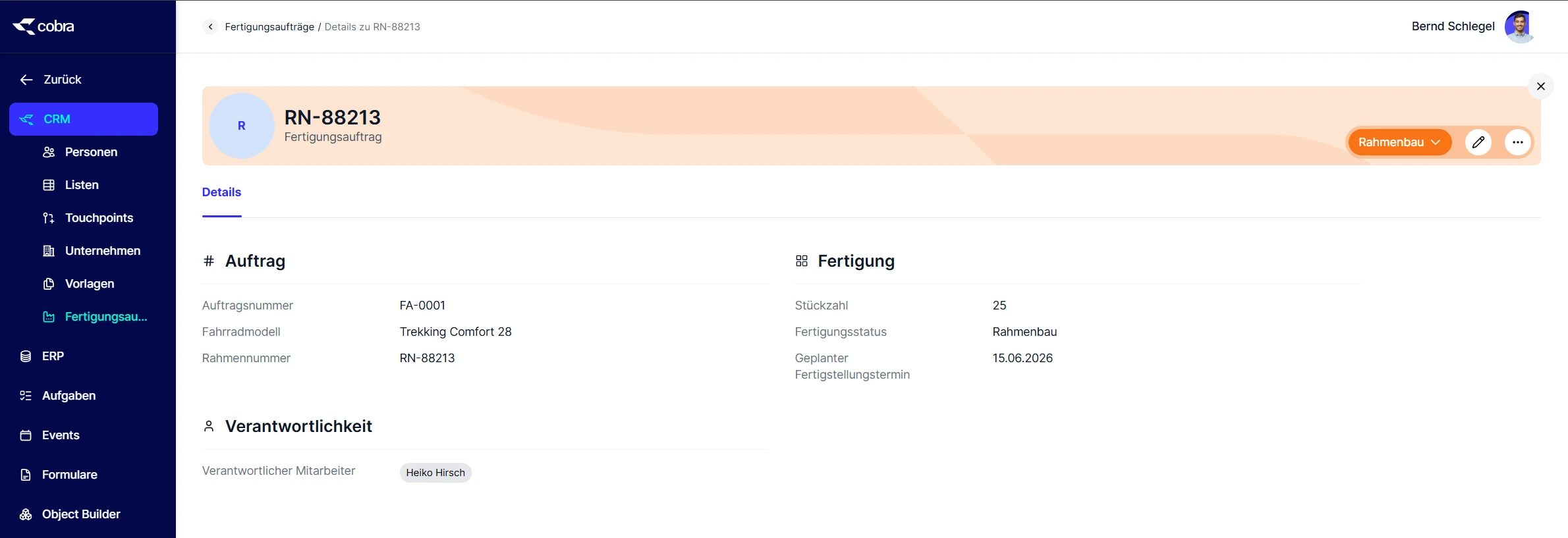
Wie die einzelnen Schritte im Detail ablaufen, lesen Sie in der Hilfe unter Ein Objekt anlegen.
Eigene Daten direkt an Person und Unternehmen
Der Object Builder bleibt nicht neben dem CRM stehen. Ein Objekt lässt sich als Erweiterung einer Person oder eines Unternehmens anlegen: zu jedem Datensatz genau einer. Die Felder erscheinen direkt in der Personen- oder Unternehmensansicht. Auf diese Weise können Sie Ihre Adressen um beliebige fachliche Angaben wie Vertragsdaten, Mitgliedschaft oder Maschinenpark ergänzen, ohne dass das Datenmodell des CRM geändert werden muss. Ein Satz wie »Erstelle Stammgast-Daten als Erweiterung für eine Person« genügt dafür.
Verknüpfte Datensätze erscheinen als eigener Reiter bei Person und Firma. Ein Klick auf eine Zeile öffnet die Schnellansicht. So können Sie sich beispielsweise auf der Unternehmensseite durch die Wartungsverträge arbeiten, ohne den Kontext zu verlassen. Neue Datensätze legen Sie direkt aus dem Reiter an, die Verknüpfung ist dabei bereits hergestellt.
Fertig mitgeliefert: die Sales Pipeline
Sie müssen nicht jedes Objekt selbst beschreiben: cobra liefert fertige Standardobjekte mit, die sich anpassen lassen wie eigene. Sie zählen nicht gegen die Anzahl der Objekte, die Ihr Tarif erlaubt. Das erste ist die Sales Pipeline mit dem Objekt »Vertriebschance« – Phasen von »Kontakt hergestellt« bis »In Verhandlung«, dazu Status, Wert, Abschlussdatum, Firma und Entscheider, dargestellt als Kanban-Board mit der Summe der Werte je Spalte. Damit steht ein Vertriebsprozess ohne Einrichtungsaufwand bereit.
Beachten Sie
Erweiterungsobjekte und die Sales Pipeline werden gerade ausgerollt und stehen noch nicht in allen Mandanten zur Verfügung.
Gut zu wissen
- Dateien am Datensatz: Ein Feld nimmt eine oder mehrere Dateien auf. Verträge, Protokolle oder Zeichnungen hängen damit direkt am Datensatz.
- Aufgeräumtes Hauptmenü: Objekte lassen sich aus dem Menü ausblenden und in der Reihenfolge sortieren. Ausgeblendete Objekte bleiben über den Direktlink und über die verknüpften Reiter erreichbar.
- Diktieren statt tippen (Testfeature): Die Beschreibung im Chat lässt sich auch sprechen. Die Spracheingabe wird derzeit erprobt und steht noch nicht allgemein zur Verfügung.
Mehr dazu in der Hilfe: Object Builder im Überblick und Zugriffsprofile