
Schnittstellen 2025
Neue und aktualisierte Schnittstellen von cobra CRM aus dem Jahr 2025.
cobra E-Rechnungsmodul
Ab dem 1. Januar 2025 sind Unternehmen im B2B-Bereich verpflichtet, elektronische Rechnungen (E-Rechnungen) auszustellen. Mit der E-Rechnung-Erweiterung für cobra CRM können Sie schnell und einfach gesetzeskonforme E-Rechnungen erstellen. Individuell gestaltete Rechnungsdokumente lassen sich aus eigenen Microsoft Word-Vorlagen im »ZUGFeRD«-Format an Kunden versenden, um den gesetzlichen Anforderungen gerecht zu werden.
Was ist »ZUGFeRD«?
Die Abkürzung steht für »Zentraler User Guide des Forums elektronische Rechnung Deutschland«.
ZUGFeRD ist ein hybrides Datenformat, das ein PDF-Dokument (PDF/A-3) mit strukturierten Rechnungsdaten im XML-Format kombiniert. In beiden Datei-Elementen sind die Rechnungsdaten vorhanden.
Bei ZUGFeRD handelt es sich um ein gesetz eskonformes, übergreifendes E-Rechnungsformat, das als Standard erstmalig 2014 veröffentlicht wurde. An seiner Entwicklung waren unterschiedliche Verbände, Unternehmen, Ministerien und das »Forum elektronische Rechnung« (FeRD) beteiligt. Daraus leitet sich auch der Name ab.
Mit dem cobra E-Rechnungsmodul erstellen und versenden Sie elektronische Rechnungen einfach und schnell. Ihre E-Rechnungen können einzeln oder in Serie versendet werden. Mit dem E-Rechnungs-Viewer können E-Rechnungen gelesen und verwaltet werden.
Ihre Vorteile durch cobra E-Rechnung:
Einfachere Rechnungsstellung dank klarer und eindeutiger Standards
Weniger Fehler dank automatischer Validierung der Rechnung
Mehr Transparenz durch Einsehen des Bearbeitungsstandes
Ortsunabhängige, schnelle und zuverlässige Übermittlung der Rechnung
Eine Hilfe zur Einrichtung und Bedienung des E-Rechnungsmoduls finden Sie hier.
Schnittstelle zu Lexware Warenwirtschaft
Lexware 2026 mit »PostgreSQL«-Datenbank (Version 2025 R4)
Aufgrund tiefgreifender technischer Änderungen von Lexware mit der Version 2026 muss bei der Einrichtung der Schnittstelle zu Lexware ein weiterer Konfigurationsschritt durchgeführt werden.
Bei einer Erstinstallation der Lexware-Versionen 2026 wird die »PostgreSQL«-Datenbank installiert. Von dem hier beschriebenen Konfigurationsschritt sind Kunden betroffen, die eine »PostgreSQL«-Datenbank installiert haben.
Wenn Sie Lexware in der Version 2026 als Update installiert haben, betrifft Sie diese Änderung nicht.
- Sie können dies in Lexware warenwirtschaft unter »?«: »Info« und die Schaltfläche »Details« prüfen. Im Updatefall steht dort als Datenbank »SQLAnywhere«.
Beachten Sie
- Konfigurieren Sie Ihre Schnittstelle zu Lexware erst, nachdem Sie die hier beschriebenen Benutzereinstellungen vorgenommen haben.
- Der bei der Anmeldung erzeugte Token ist 60 Tage lang gültig und erneuert sich automatisch.
- Erteilen Sie den Befehl »Datei: Benutzerspezifische Einstellungen: Weitere Benutzereinstellungen: Lexware«.
- Tragen Sie die Anmeldedaten für Ihr Lexwarekonto ein.
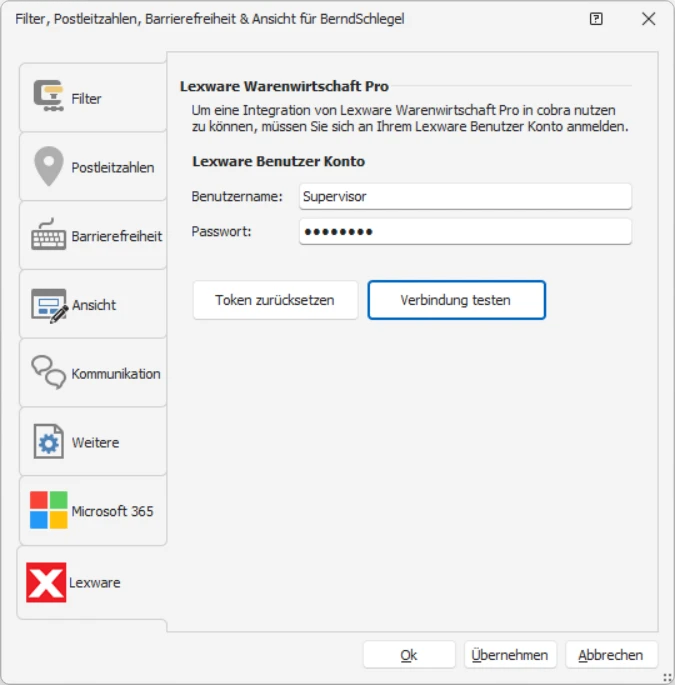
- Prüfen Sie Ihre Verbindungsdaten, durch einen Klick auf »Verbindung testen«.
- »Übernehmen« Sie Ihre Änderungen.
Richten Sie hiernach wie gewohnt Ihre Schnittstelle zu Lexware ein.
Schnittstelle nach einem Lexware-Update neu einrichten (Version 2025 R2)
Bevor Sie das cobra Update vornehmen
Dokumentieren Sie Ihre Einstellungen in cobra CRM von Lexware, so dass Sie Ihre Einstellungen zu einem späteren Zeitpunkt einfach wieder einpflegen können.
Aufgrund von Umstellungen bei Lexware Warenwirtschaft pro sind einige Schritte notwendig, damit die Schnittstelle zwischen cobra CRM und Lexware wieder einwandfrei funktioniert. Das Update von Lexware hat Auswirkungen auf die Lexware-API, wodurch die in cobra hinterlegten Verbindungsinformationen ungültig werden. Beim Start von cobra CRM erhalten Sie hierzu einen Warnhinweis.

Um die Neueinrichtung vorzunehmen, müssen Sie in cobra CRM
- Ihre bestehende Einstellung von Lexware Warenwirtschaft pro deaktiveren.
- die Einstellung von Lexware Warenwirtschaft pro wiederherstellen.
1. Deaktivieren Ihrer bestehenden Einstellung
- Erteilen Sie den Befehl »Datei: Warenwirtschaft einrichten: Lexware Warenwirtschaft Pro: Einrichten...«.

- Wählen Sie unter »ERP-System« die Option »Keine ERP-Verbindung« aus.

- Übernehmen Sie Ihre Einstellung durch einen Klick auf »OK«.
- Starten Sie ggf. cobra CRM neu, damit Ihre neuen Einstellungen wirksam werden.
2. Wiederherstellen Ihrer Einstellung
- Erteilen Sie den Befehl »Datei: Warenwirtschaft einrichten: Lexware Warenwirtschaft Pro: Einrichten...«.
- Wählen Sie »Lexware Warenwirtschaft« als ERP-System aus.
- Klicken Sie auf die »⋯«-Schaltfläche und wählen Sie die relevante Firma aus.

- Bestätigen Sie Ihre Eingabe und schließen Sie den Dialog.
- Stellen Sie sicher, dass das korrekte »Kundennummer-Feld« ausgewählt ist.
- Klicken Sie anschließend auf »An ERP-Firma« anmelden, um Ihr cobra CRM mit Lexware Warenwirtschaft zu verbinden.

- Klicken Sie abschließend auf »OK«, um die Einrichtung abzuschließen.
Die Verbindung zwischen Lexware Warenwirtschaft pro und Ihrem cobra CRM steht Ihnen wieder wie gewohnt zur Verfügung.
Einladungen an cobra Event übergeben
Beachten Sie
Diese Funktion steht Ihnen ab CRM PLUS zur Verfügung.
Ab sofort bietet cobra Event die Möglichkeit, Personen mit personalisierten Links zur Anmeldung und Absage einzuladen. Sie können die gewünschte Zielgruppe ganz einfach in cobra CRM recherchieren und den entsprechenden Verteiler für die Weiterverarbeitung in cobra Event als »CSV«-Datei exportieren.
Weitere Informationen finden Sie in der Hilfe zu cobra Event.
Einladungsliste im »CSV«-Format mit Ihrem cobra CRM erstellen
Sie können die relevanten Adressen aus Ihrem cobra CRM einfach und schnell als Einladungsliste im »CSV«-Format erstellen und zu cobra Event importieren.

- Recherchieren Sie die relevanten Adressen.
- Erteilen Sie den Befehl »Daten: Datenaustausch: Event Einladungen«.
- Wählen Sie die relevanten Datensätze aus.
- Klicken Sie abschließend auf »Exportieren«.
- Vergeben Sie einen passenden Namen für die Datei und klicken Sie auf »Speichern«.
Einladungsliste in cobra Event importieren
Sie haben die Möglichkeit, relevante Personen persönlich zu Ihren Events einzuladen.
- Klicken Sie in der Detailansicht Ihres Events auf den Reiter »Einladungen«.
- Wählen Sie die relevante Event-Webseite aus.

- Laden Sie Ihre Einladungsliste im »CSV«-Format hoch.
- Klicken Sie auf »Speichern«.
Microsoft 365 Integration
Die Funktion zur Hinterlegung eines Benutzerkontos für die Microsoft Teams Integration wurde umgestaltet und erweitert. Unter »weitere Benutzereinstellungen« finden Sie den neuen Register »Microsoft 365«.
Sie können jetzt mehrere Microsoft 365 Konten hinterlegen. Außerdem können Sie entscheiden, ob Sie das Konto für die Microsoft Teams Integration, als SMTP-Konto oder für beide Funktionalitäten nutzen wollen.
Hinterlegen Sie ein Microsoft 365 Konto für den SMTP-Versand, dann finden Sie dieses Konto in der E-Mail Konfiguration wieder. Dort wird das Konto gekennzeichnet durch »- Microsoft 365«. Das verknüpfte Konto können Sie dann wie gewohnt für den Versand von bspw. Serien-E-Mails, E-Mail mit Datensatz oder E-Mail mit Vorlage verwenden.

Ein Microsoft 365 Konto vernüpfen
- Erteilen Sie den Befehl »Datei: Benutzerspezifische Einstellungen: Weitere Benutzereinstellungen«.
- Wählen Sie den Register »Microsoft 365«.

- Klicken Sie auf die Schaltfläche »Neuen Account hinzufügen...«.
- Entscheiden Sie, ob Sie das Konto für die MS Teams Integration oder die SMTP-Funktionalität nutzen wollen.
- Klicken Sie auf »OK«, um Ihre Einstellungen zu übernehmen.

Sie durchlaufen wie gewohnt den Anmeldeprozess Ihres Microsoft Kontos und finden dieses abschließend in der Liste aktivierter Accounts.

Outlook-Abgleich bei der Einzelplatzinstallation
Beachten Sie
- Eine bereits bestehende Einzelplatzinstallation ist von dieser Änderung nicht betroffen.
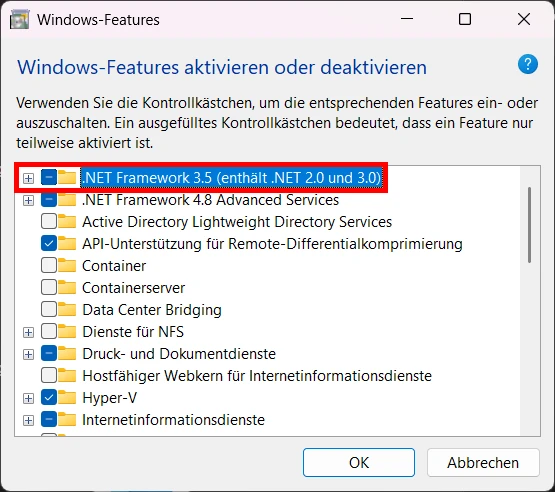
- Für die Installation des Microsoft Outlook Abgleichs ist »Microsoft .NET Framework 3.5« erforderlich.
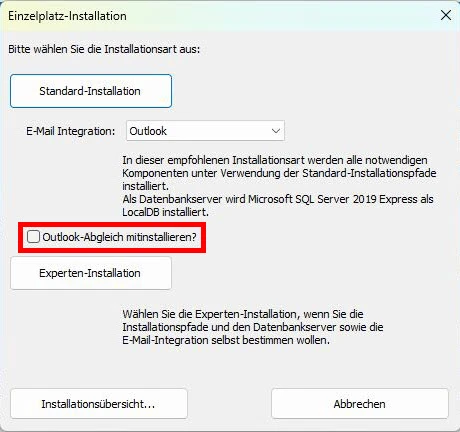
Nehmen Sie eine neue Einzelplatzinstallation der aktuellen cobra Version vor, dann können Sie ab sofort den Microsoft Outlook Abgleich optional mitinstallieren. Dies wird im Setup der Einzelplatzinstallation über die neue Option »Outlook-Abgleich mitinstallieren?« ermöglicht.
Microsoft Outlook Abgleich nachträglich installieren
- Navigieren Sie in Windows zu »Einstellungen: System: Optionale Features: Mehr Windows-Funktionen«.
- Aktivieren Sie ».NET Framework 3.5« in Ihren Windows Einstellungen.
- Installieren Sie das »Microsoft Sync Framework«.
Das »Microsoft Sync Framework« besteht aus zwei Komponenten: »Synchronization.msi« und »ProviderServices.msi«.
Beide Dateien finden Sie auch in Ihrem Server-Verzeichnis im Unterordner »MS«, exemplarisch: »C:\cobra_server\Client-Setup\MS«.
- Navigieren Sie in Windows zu Ihrer installierten cobra Version über »Einstellungen: Apps: Installierte Apps: cobra CRM«.
- Wählen Sie die Option »Ändern« in den Eigenschaften der App.
- Klicken Sie »Programm reparieren« an und durchlaufen Sie den Prozess, um die entsprechenden Systemkomponenten erneut zu registrieren.
- Wählen Sie hier nach die Option »Programm ändern« und dann die Komponente »Outlook Synchronizer« zur Installation aus.
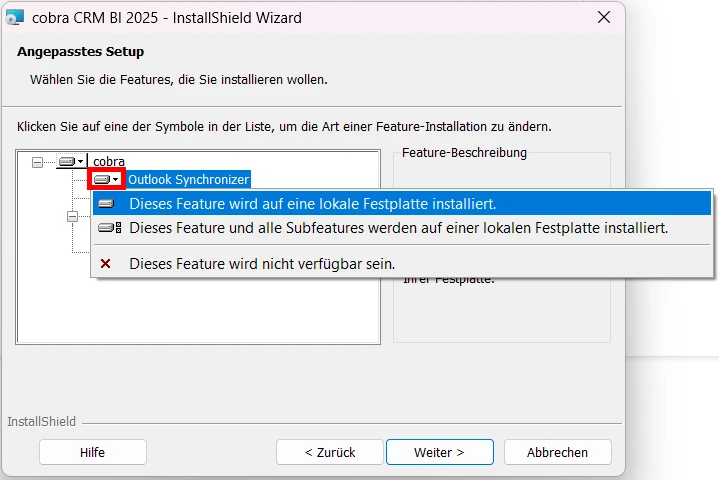
- Klicken Sie auf »Weiter« und »Installieren«.