
Neues Outlook Add-In
cobra CRM Add-in für Outlook nutzen
- Wählen Sie die relevante E-Mail aus.

Sie haben die Möglichkeit:
- die entsprechende E-Mail dem Absender oder dem Empfänger zuzuordnen.
- direkt zur hinterlegten Adresse in Ihrem cobra CRM zu springen.
- sich die letzten Kontakte aus cobra CRM zu der E-Mail-Adresse anzeigen zu lassen.
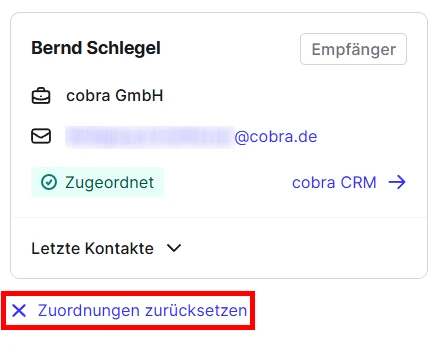
- die getroffenen Zuordnungen aufzuheben.

Falls die Absenderadresse noch nicht in cobra CRM vorhanden ist, können Sie diese gleich anlegen lassen.
- Klicken Sie auf die Schaltfläche »Person anlegen und E-Mail zuordnen«.

Sie können die Zuordnung einer E-Mail auch rückgängig machen.
- Klicken Sie auf die Schaltfläche »Zuordnungen zurücksetzen«.
Hinweis zur Zuordnung einer E-Mail-Adresse
Sie haben immer die Möglichkeit, eine Person anzulegen, deren E-Mail-Adresse noch nicht in cobra CRM vorhanden ist.
Wenn es sich um eine Person handelt, die bereits in cobra CRM vorhanden ist, Sie aber unter einer neuen E-Mail-Adresse kontaktiert:
- Nutzen Sie ggf. die Suche, um den entsprechenden Eintrag zu finden und die neue E-Mail-Adresse dem Eintrag zuzuordnen.
Outlook-Kategorie ändern
- Klicken Sie auf das »⚙️«-Symbol.
- Wählen Sie die gewünschte Outlook-Kategorie aus dem Dropdown-Menü aus.

- Speichern Sie Ihre Änderung.
Wenn Sie weitere Kategorien ergänzen oder bestehende Kategorien ändern möchten, erteilen Sie in Outlook den Befehl »Kategorien: Kategorisieren: Alle Kategorien...«.
Suche
Sie können Ihre E-Mails schnell und einfach nach Vorname, Nachname, Unternehmen oder E-Mail-Adresse durchsuchen.
- Wechseln Sie in den Reiter »Suche«.
- Geben Sie die gewünschten Kriterien an.
- Klicken Sie abschließend auf die Schaltfläche »Suchen«.

Hinweis zur Suche nach einer E-Mail-Adresse
Wenn Sie eine E-Mail-Adresse suchen und diese nicht existiert, werden automatisch die Kriterien »Vorname« und »Nachname« verwendet.