Neuheiten 2023 R2
Entfall der Funktion »Portooptimierung«
Beachten Sie
Die Funktion »Portooptimierung« entfällt aus dem cobra Funktionsumfang.
Entfall der Funktion »RTF-Felder in Einzelbriefen«
Beachten Sie
Die Funktion »RTF-Felder in Einzelbriefen« entfällt aus dem cobra Funktionsumfang.
In unserem Einzelbrief-Editor können Sie kein RTF-Feld mehr als Druckfeld auswählen.
neue Tastaturkurzbefehle für ein effizienteres Arbeiten
- Erteilen Sie den Tastaturkurzbefehl »Shift+F10«, um das Kontext-Menü aufzurufen.
- Erteilen Sie den Tastaturkurzbefehl »Shift+F«, um in die Schnellsuchzeile der Stichwörter oder einer Tabelle zu springen - sofern die Schnellsuchzeile in der Tabelle eingeblendet ist.
Mehrere Auswahllisten in Abhängigkeit von einem Feld
Beachten Sie
Diese Funktion finden Sie nur in cobra PRO XL und BI.
Sie können mehrere feldabhängige Auswahllisten erstellen, wobei der entsprechende Feldname als »Präfix« mitverwendet wird. Diese Funktion ermöglicht Ihnen mehrere Auswahllisten auf eine relevante Menge durch ein zuvor gewähltes Feld zu beschränken. Als Trennzeichen wird ein Unterstrich »_« zwischen Feldname und dem Eintrag der übergeordneten Auswahlliste verwendet: »Feldname_Auswahlliste«.
Beispielsweise wählen Sie für das Feld »Gebiet« den Eintrag »Süddeutschland«. So aktivieren Sie für die Felder »Betreuer«, »Außendienst« und »Zielgruppe« die relevanten Auswahllisten »Betreuer_Süddeutschland«, »Außendienst_Deutschlandsüd« und »Zielgruppe_Süddeutschland«.
Exemplarisch legen wir die feldabhängige Auswahlliste für das Feld »Betreuer« zu dem Feld »Gebiet« an. Der gewählte Eintrag für das Feld »Gebiet« legt also fest, welche Auswahlliste uns für das Feld »Betreuer zur Verfügung« stehen.
- Erteilen Sie den Befehl »Datei: Datenbank: Datenbankstruktur«.
- Wählen Sie das Feld »Betreuer« aus der Feldliste aus.
- Wechseln Sie in den Reiter »Auswahlliste«.
- Legen Sie die Auswahlliste als »feldabhängige Auswahlliste« und in Abhängigkeit von dem Feld »Gebiet« fest.
- Aktivieren Sie die Checkbox »Feldname als Präfix verwenden«.
- Klicken Sie auf »Übernehmen«.

Auf diese Weise können Sie mehrere Felder und deren Auswahllisten in Abhängigkeit zu einem Feld bringen.
Die Funktion Microsoft Teams Telefonie
Beachten Sie
Diese Funktion steht Ihnen ab cobra CRM PLUS zur Verfügung.
Sie können die Anruferkennung über Microsoft Teams an cobra weiterleiten. Dies wird durch das Programm »Teams Wizard« ermöglicht.
Die Software »Teams Wizard« installieren und konfigurieren
Beachten Sie
Das Programm »Teams Wizard« muss für jeden Client installiert und konfiguriert werden.
- Laden Sie die Software »Teams Wizard« herunter und installieren Sie diese.
- Starten Sie »Microsoft Teams« und den »Teams Wizard«.
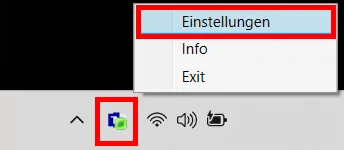
- Rufen Sie die Einstellungen von »Teams Wizard« mit einem Rechtsklick auf dessen Taskleistensymbol auf.
- Wählen Sie die Option »Aktion bei Anrufereignis aktivieren«.
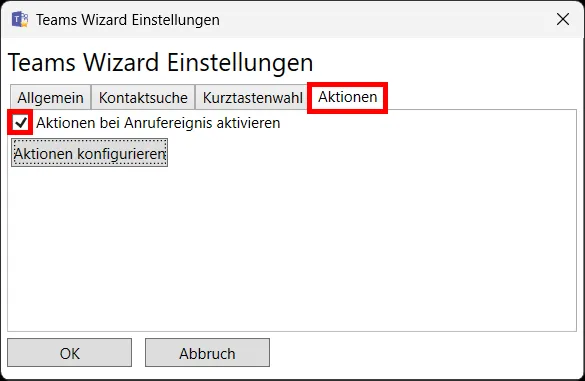
- Konfigurieren Sie die Aktion mit folgenden Werten:
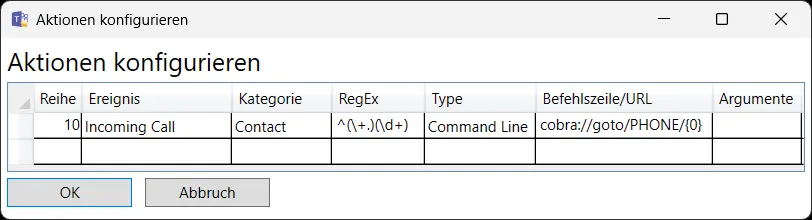
| Reihe | Ereignis | Kategorie | RegEX | Type | Befehlszeile/URL |
|---|---|---|---|---|---|
| 10 | Incoming Call | Contact | ^(+.)(\d+) | Command Line | cobra://goto/PHONE/{0} |
- Bestätigen Sie Ihre Einstellungen durch einen Klick auf »OK«.
DLL- und Exe-Dateien kopieren
Beachten Sie
Im Folgenden beschreiben wir die Verzeichnisstruktur für eine cobra CRM BI Version. Abhängig von Ihrer eingesetzten cobra Version heißt Ihr Verzeichnis abweichend.
Führen Sie vor dem Start von cobra folgende Schritte durch:
- Kopieren Sie die Datei »cobraProtocolParser.exe« in das Verzeichnis »C:\Program Files\cobra\CRMBI\Programm«.
- Kopieren Sie die beiden DLL-Dateien »APUtil.dll« und »ViewManagerModule.dll« in das Verzeichnis »C:\Program Files\cobra\CRMBI\Programm\Module«.
Die Einrichtung der eingehenden Anruferkennung via Teams ist abgeschlossen.
Ausgehende Anrufe mit »CallTo« und Microsoft Teams
Beachten Sie
Um Personen außerhalb von Microsoft Teams anrufen zu können, benötigen Sie einen Microsoft-Anrufplan.
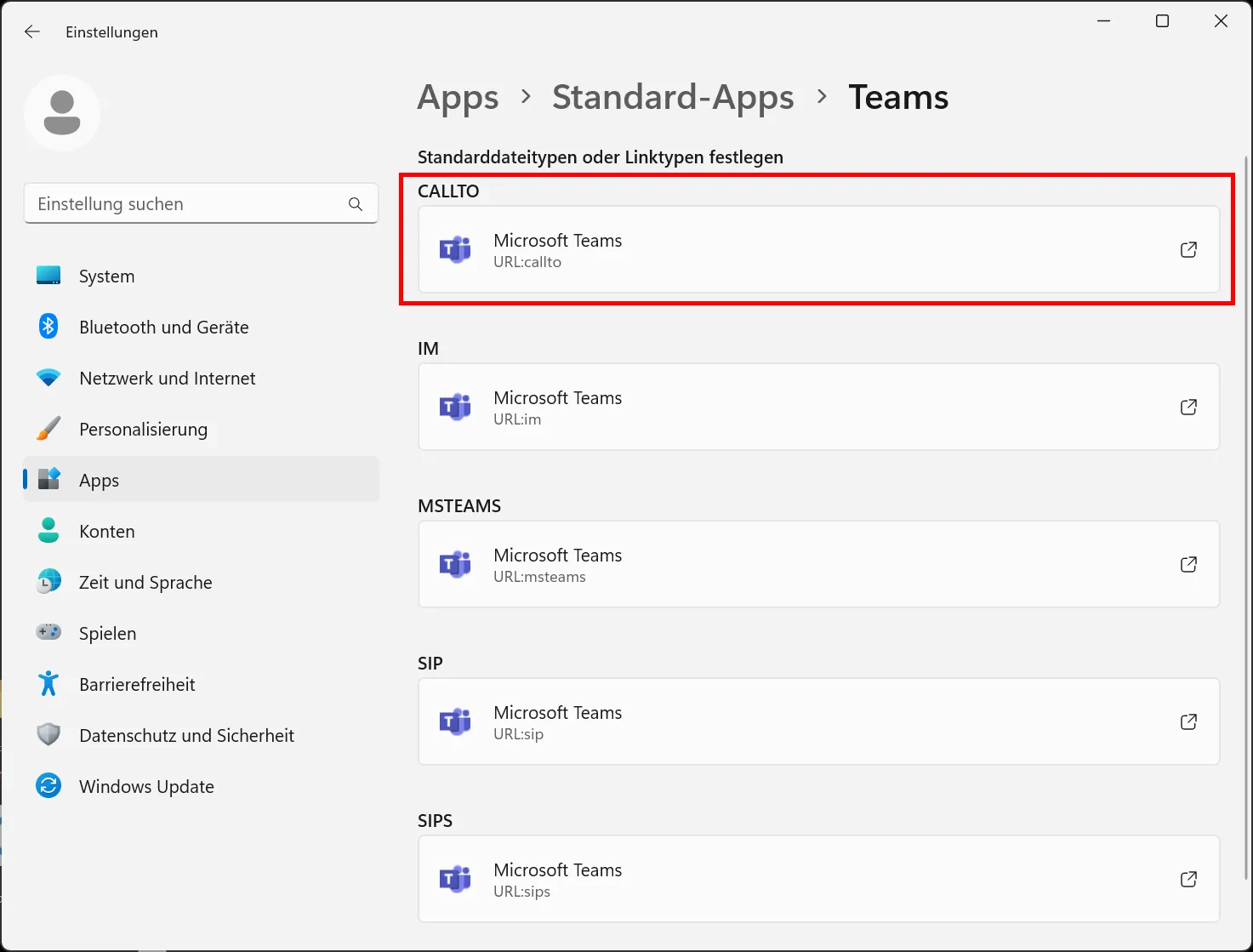
Sie können ausgehende Anrufe über cobra an Teams weiterleiten bzw. tätigen. Hierfür müssen Sie die Funktion »CallTo« in den Windows-Einstellungen fehlerfrei eingerichtet haben.
Microsoft Teams als Standard-App für die Funktion »CallTo« festlegen
Windows
- Rufen Sie in Windows die Einstellungen auf.
- Wechseln Sie in das relevante Menü und legen Sie Microsoft Teams als Standard-App für die Funktionen »CallTo« fest; z.B. über »Einstellungen: Apps: Standard-Apps: Teams«.
cobra
Beachten Sie
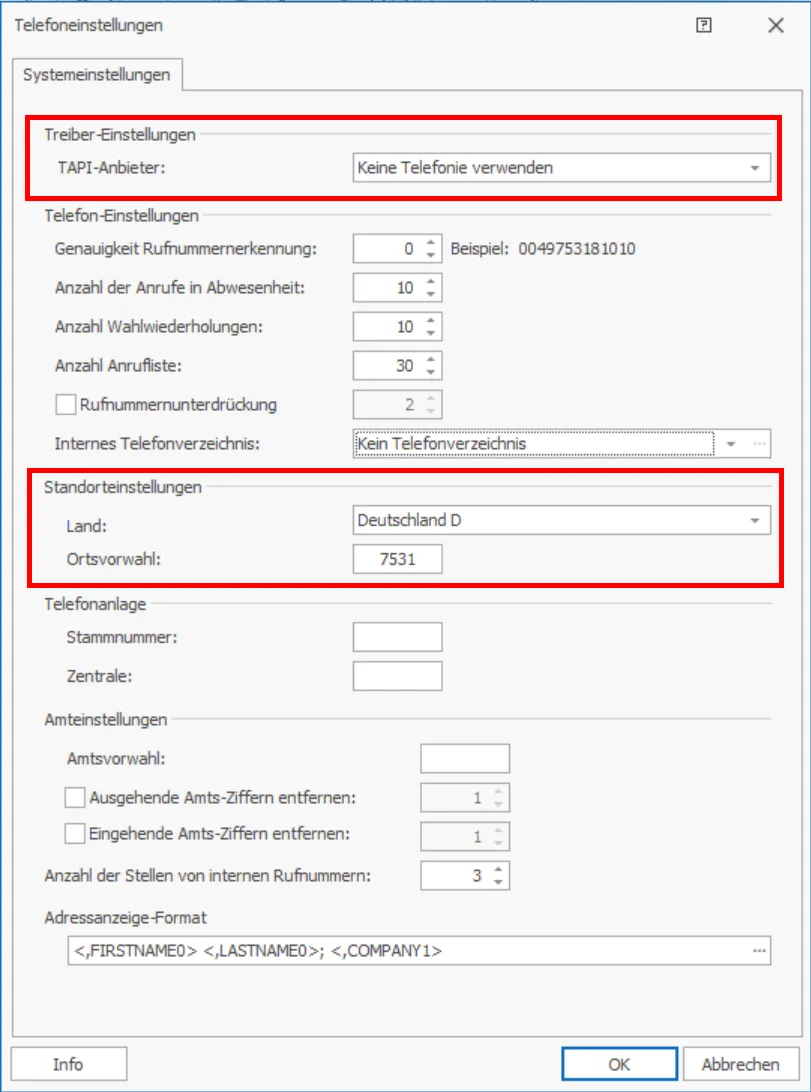
Bei der Konfiguration der Telefoneinstellungen in cobra müssen Sie zunächst bei der Option »TAPI-Anbieter« »Keine Telefonie verwenden« auswählen. Die korrekte Einstellung erfolgt später. Führen Sie die Schritte unbedingt in der beschriebenen Reihenfolge aus.
Telefoneinstellungen
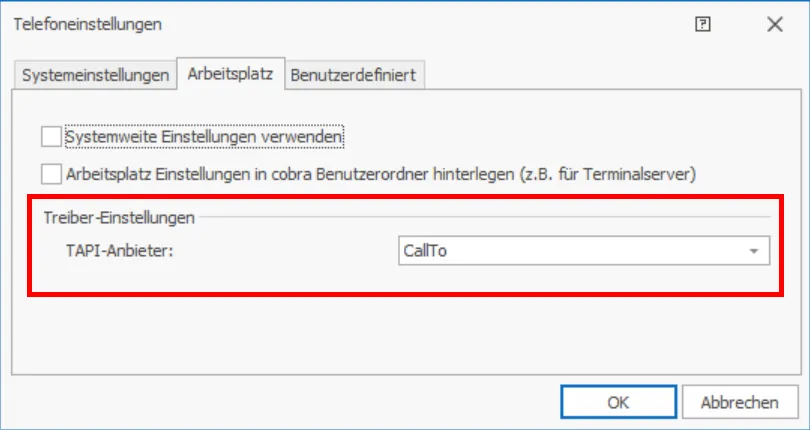
Konfigurieren Sie die »Telefoneinstellungen« für alle Benutzer über »Systemweite Einstellungen« oder für spezifische Benutzer über »Benutzerspezifische Einstellungen«.
- Erteilen Sie den Befehl »Datei: Systemweite Einstellungen: Telefoneinstellungen«.
- Wählen Sie unter »Treiber-Einstellungen« zunächst »Keine Telefonie verwenden« aus.
- Tragen Sie unter den »Standorteinstellungen« das relevante Land und die entsprechende Ortsvorwahl ein.
- Sichern Sie Ihre Einstellungen durch einen Klick auf »OK«.
Telefonindex reorganisieren
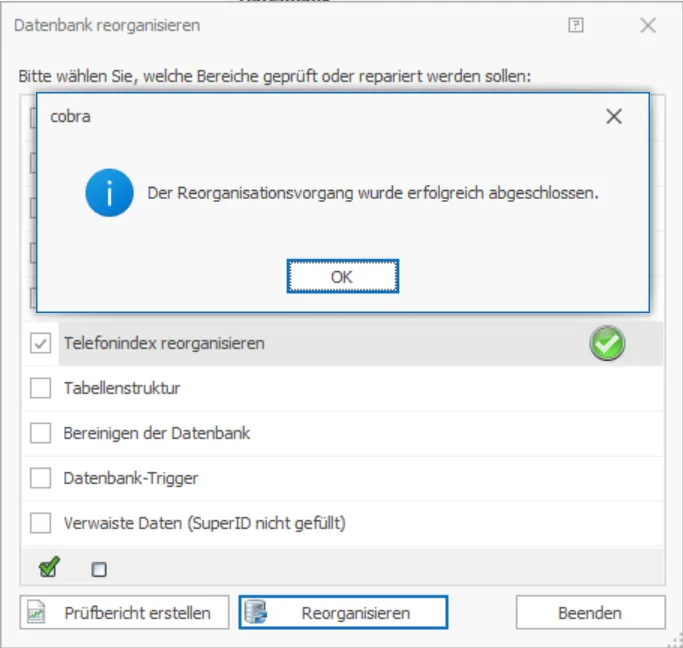
- Erteilen Sie den Befehl »Datei: Datenbank: Reorgansieren«.
- Wählen Sie die Option »Telefonindex reorganisieren«.
- Klicken Sie auf »Reorganisieren«.
- Schließen Sie den Dialog und klicken auf »Beenden«.
Telefoneinstellungen »CallTo«
Nehmen Sie jetzt die entsprechende Konfiguration der Telefoneinstellungen zur Nutzung der Funktion »CallTo« vor.
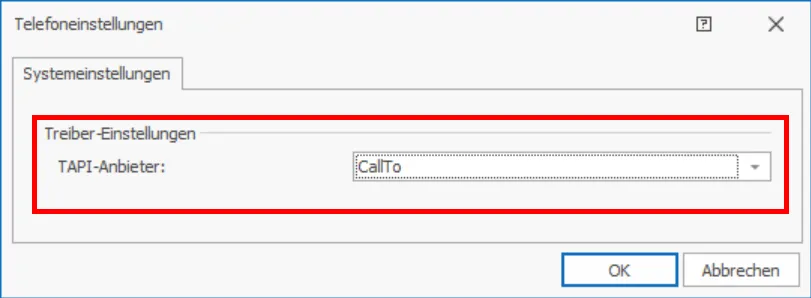
- Erteilen Sie den Befehl »Datei: Systemweite Einstellungen: Telefoneinstellungen«.
- Wählen Sie unter »Treiber-Einstellungen« »CallTo« aus.
- Klicken Sie auf »OK«, um Ihre Einstellung zu übernehmen.
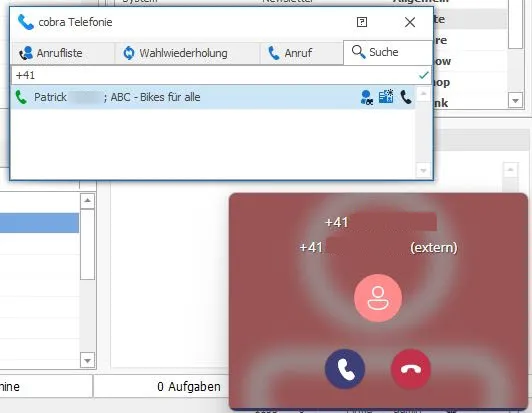
Eingehende Anrufe werden über Microsoft Teams erkannt und das Programm »Teams Wizard« leitet diese an unseren »cobraProtocolParser« weiter. So kann cobra auf den eingehenden Anruf ansprechen und automatisch nach der aktuellen Rufnummer suchen. Unsere Funktion »CallTo« ermöglicht es, dass ausgehende Anrufe aus cobra an Microsoft Teams weitergeleitet werden.