cobra Forms
Mit cobra Forms können Sie bequem und einfach Formulare erstellen.
Ein neues Formular erstellen
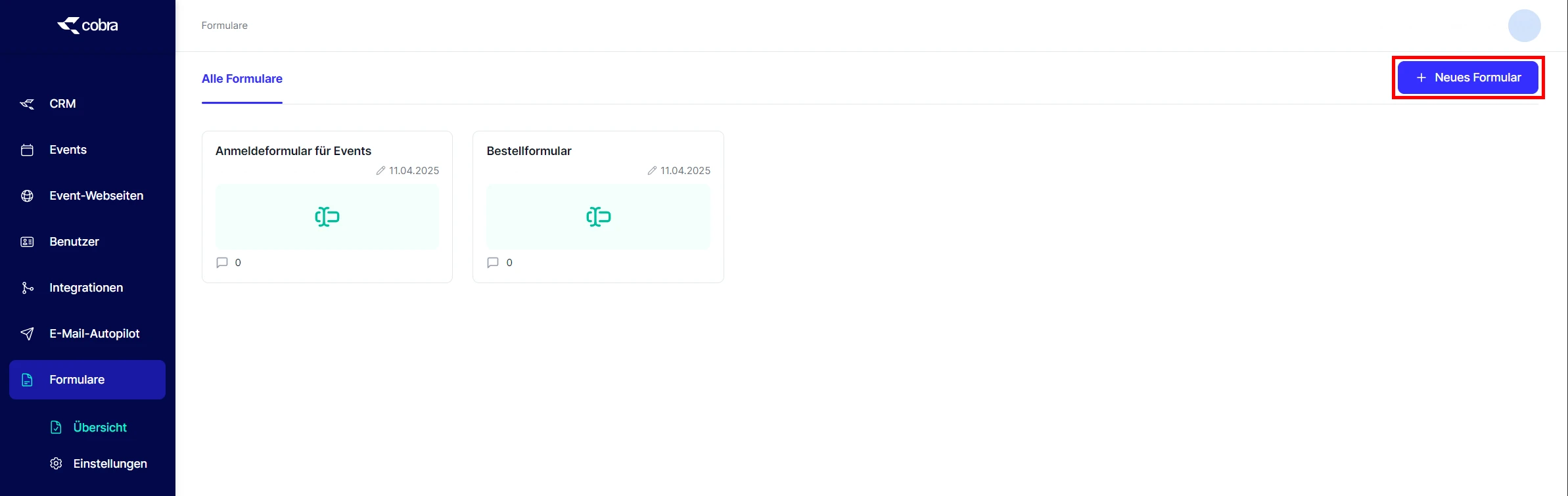
- Klicken Sie auf die Schaltfläche »Neues Formular«.
Formular
- Fügen Sie ein Titelbild hinzu.
- Vergeben Sie einen Namen für Ihr Formular.
- Ergänzen Sie einen Titel und eine Beschreibung.
- Wählen Sie Ihr Logo aus.
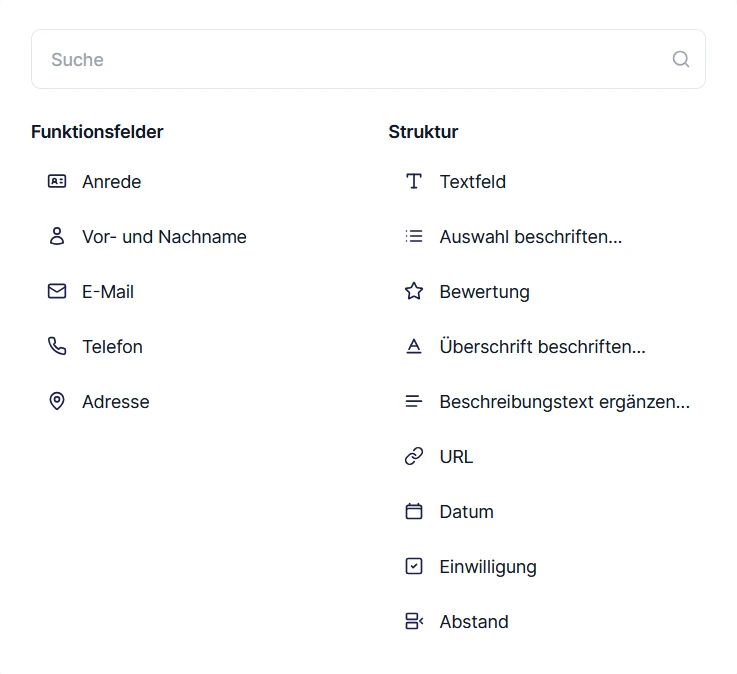
- Klicken Sie auf die »+«-Schaltlfäche, um die relevanten Funktionsfelder oder Strukturelemente zu ergänzen.
- Entscheiden Sie, ob das entsprechende Feld ein Pflichtfeld sein soll.
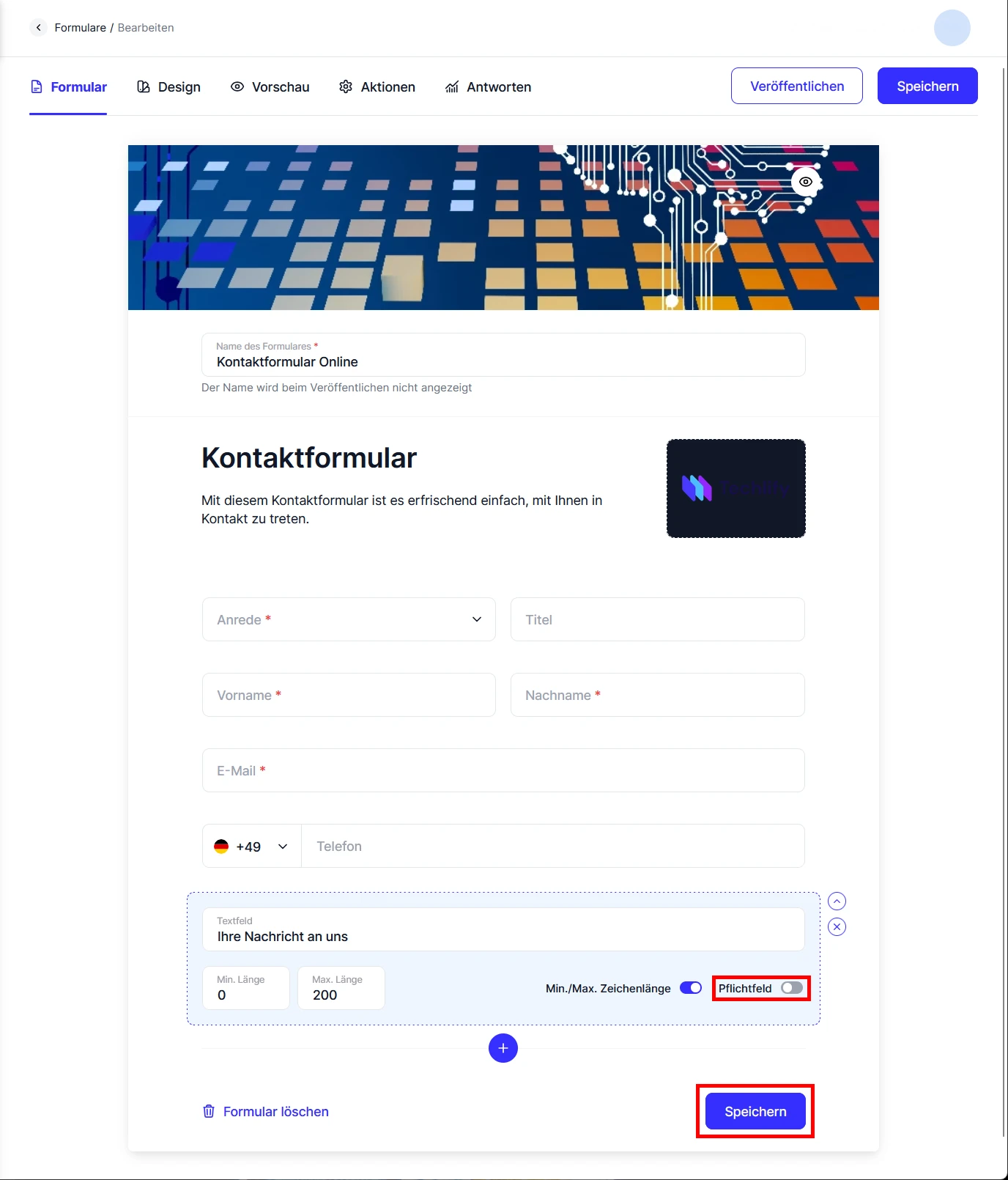
- Klicken Sie abschließend auf »Speichern«, um Ihre Eingaben zu sichern.
Design
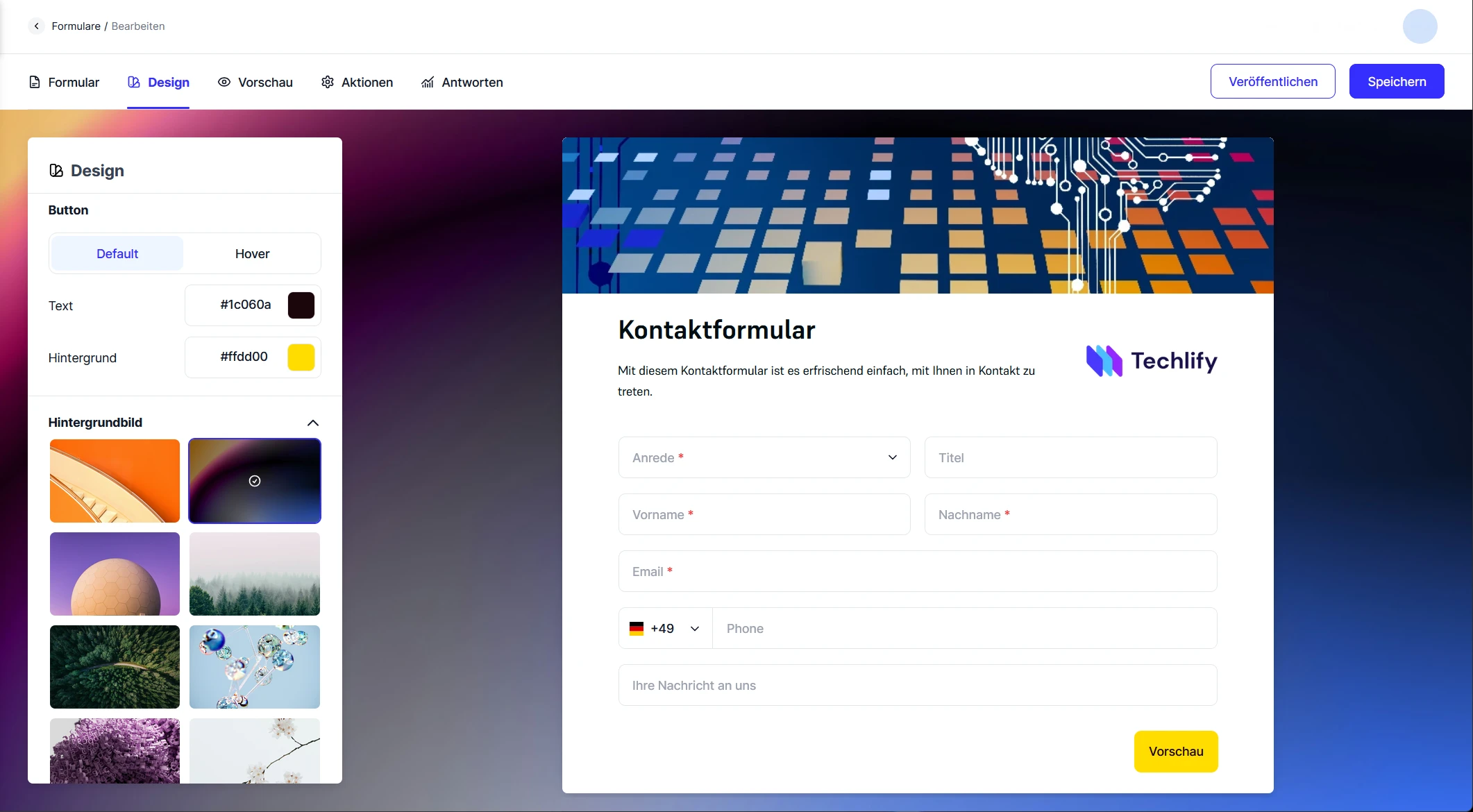
Hier können Sie das Aussehen Ihrer Formulare nach Ihren Wünschen gestalten. Neben der Schriftart und -farbe können Sie auch die Schaltflächen oder das Hintergrundbild anpassen oder das Design mit eigenen CSS umsetzen.
Vorschau
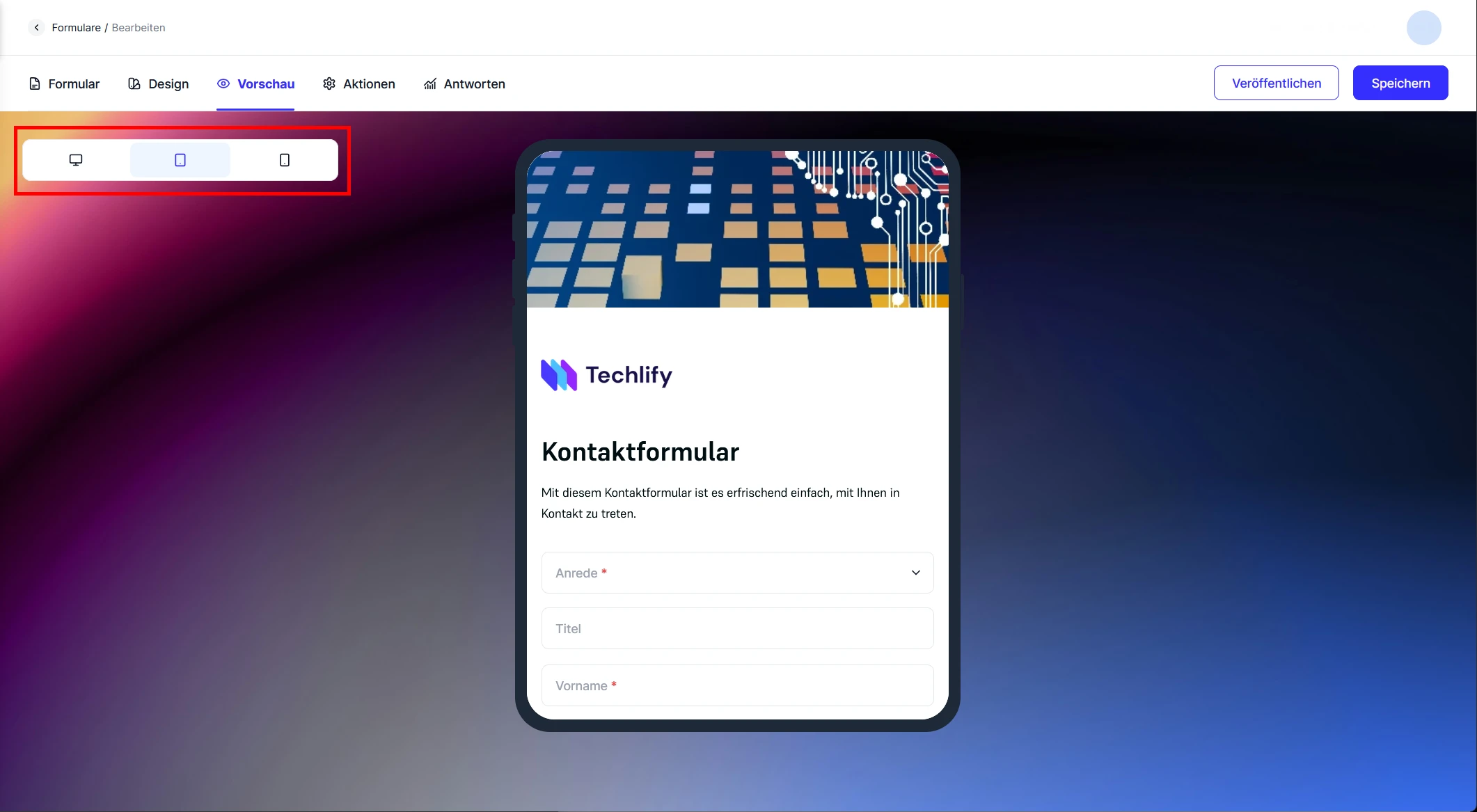
Hier können Sie eine Voransicht Ihres Formulars in der Desktop-, Tablet- oder Smartphone-Variante anzeigen.
Aktionen
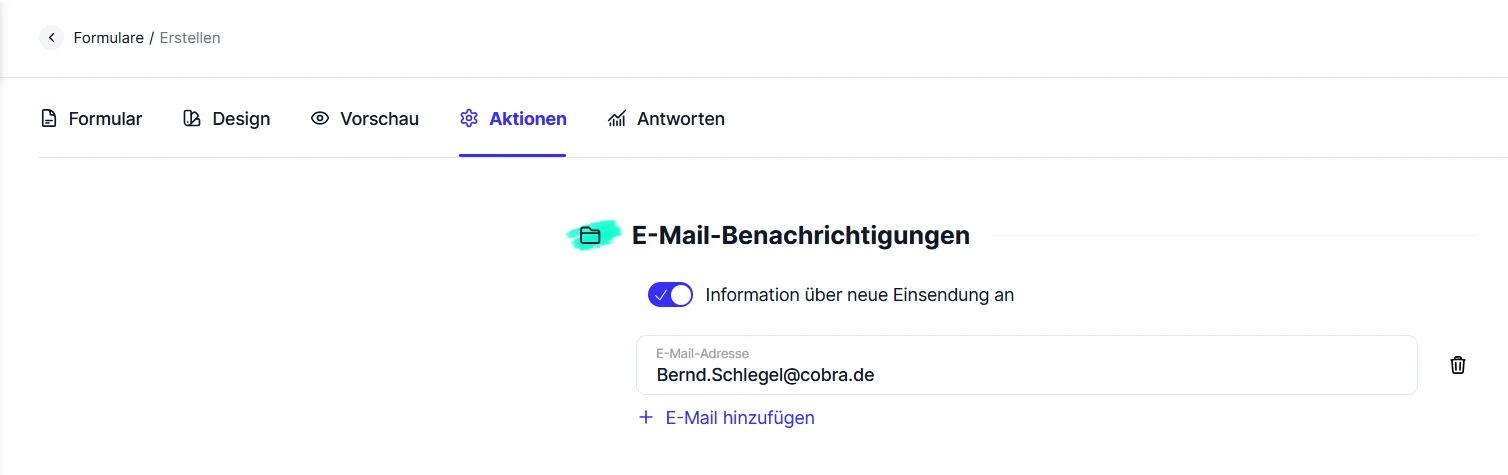
Wird Ihr Formular ausgefüllt, dann können Aktionen mit diesem Ereignis ausgelöst werden.
Wenn Sie über neue Einsendungen Ihres Formulars informiert werden möchten, dann können Sie hierzu eine oder mehrere E-Mail-Adressen hinterlegen.
Daten zu cobra CRM übertragen
Stellen Sie sicher, dass Sie die aktuelle Version von CXM WEB CONNECT verwenden.
Wir empfehlen, einen spezifischen API-Key für Forms zu erstellen und den Zugriff nur auf die relevanten Enpunkte zu beschränken.
Wenn Sie die Daten aus dem Formular in Ihr cobra CRM übertragen möchten, wählen Sie eine bestehende Verbindung zu CXM WEB CONNECT aus oder fügen Sie eine neue Verbindung hinzu.
- Entscheiden Sie, ob versucht werden soll, die Adresse in Ihrem cobra CRM Adressbestand zu finden und was geschehen soll, wenn die Adresse (nicht) gefunden wird.
- Geben Sie das relevante E-Mail-Feld aus Ihrem Formular für die Suche und den Namen des Tabellen-Endpunktes an.
- Stellen Sie ggf. die Übereinstimmung zwischen den Formularfeldern und den Feldern der Adresstabelle bzw. der Zusatztabelle in cobra CRM sicher.
Pflichtfelder in CXM WEB CONNECT: Zusatztabelle »SuperID«; Freie Tabelle »Beziehung zur Adresse«
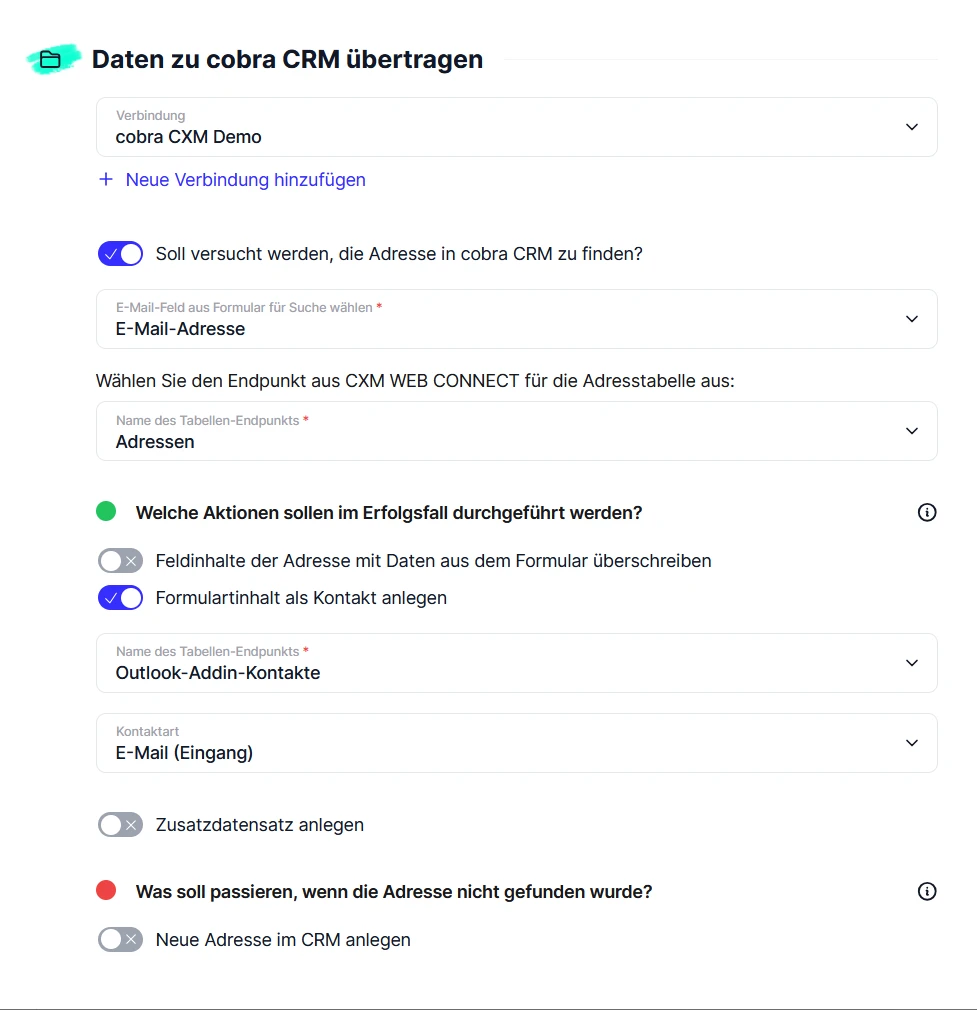
- Bestimmen Sie, ob ein Datensatz in eine freie Tabelle in Ihrem cobra CRM geschrieben werden soll.
- Wählen Sie den Namen des Tabellen-Endpunktes und legen Sie die Zuordnung zwischen den Formularfeldern und den Feldern der freien Tabelle in cobra CRM fest.
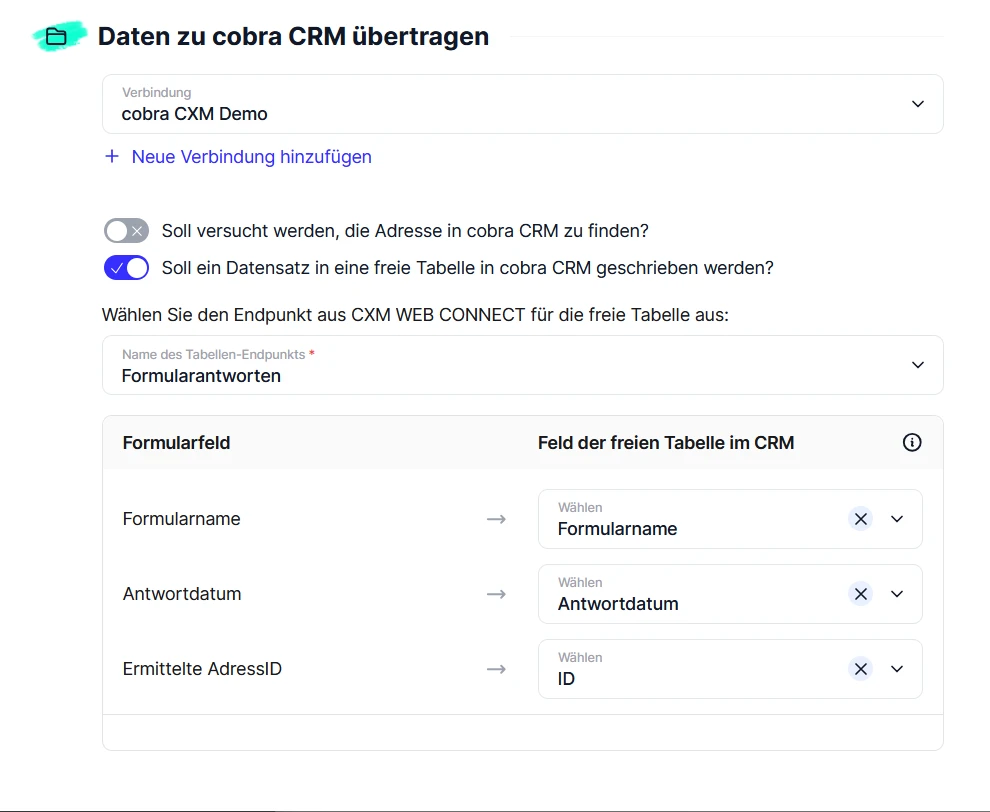
Wenn Sie längere Texte aus den Formularfeldern übernehmen, achten Sie darauf, dass das entsprechende Feld in cobra CRM die gleiche Zeichenanzahl zulässt.
Ein Formular veröffentlichen
Sie können Ihre Formulare direkt aus der Übersicht oder aus der Bearbeitung heraus veröffentlichen.
- Wählen Sie das relevante Formular aus und klicken Sie auf die »...«-Schaltfläche.
- Klicken Sie auf die Funktion »Offline«, um Ihr Formular online zu stellen.
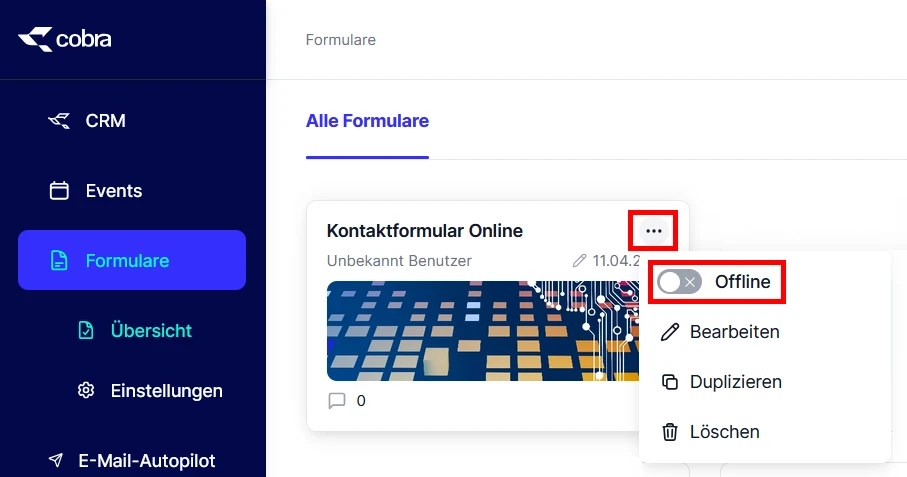
Sie können Ihr Formular auch aus der Bearbeitung heraus veröffentlichen.
- Klicken Sie hierzu auf die Schaltfläche »Veröffentlichen«.
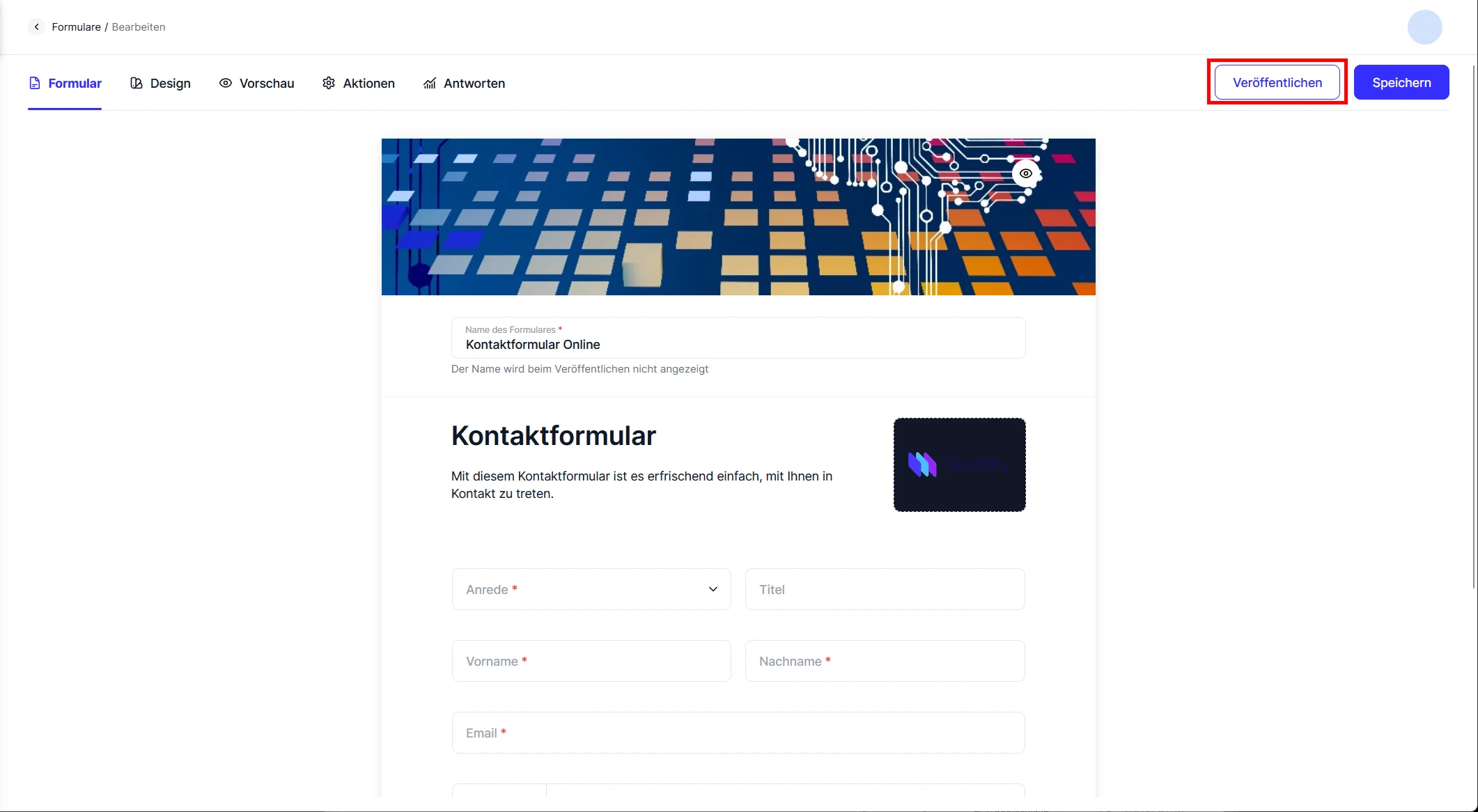
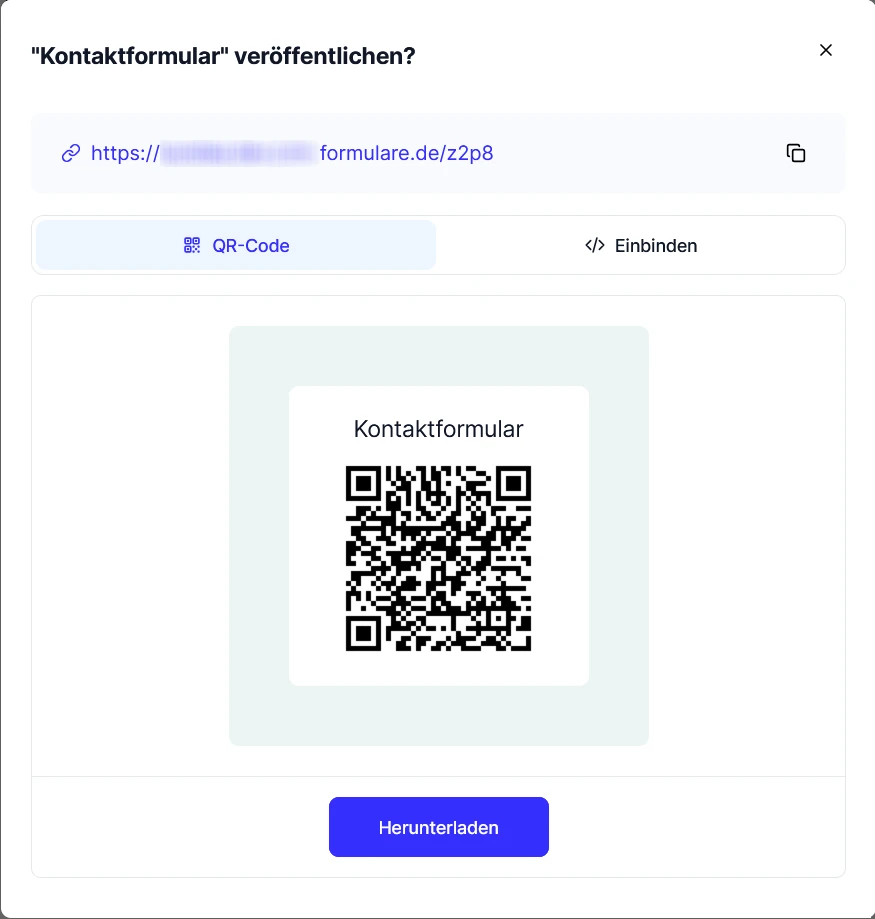
Sie erhalten einen Veröffentlichungslink und einen QR-Code zum Teilen Ihres Formulars.